

Excel で表を作るとき、 「どこから手をつければいいの?」 「セルを囲んだら表になるの?」 という質問がとても多いです。
実は、表作成には 決まった順番 があり、 この順番さえ守れば誰でもきれいな表が作れます。
ここでは、私の教室でいつもお伝えしている “つまずかない表作成のコツ” を交えながら解説します。
まずは「見出し」を作る
表作成で一番大事なのは、1 行目に見出しを入れることです。
よくあるのですが、 見出しを入れずにデータだけ入力してしまうと、 後から「どの列が何のデータかわからない」という状態になります。
例:日付・商品名・数量・金額など見出しを入力

表にしたい範囲を選ぶ
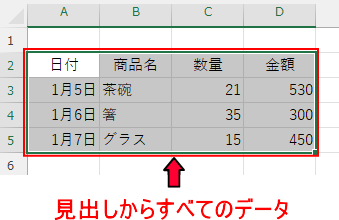
次に、表にしたい部分をドラッグして選びます。
ここでよくある質問が 「どこまで選べばいいの?」 というもの。
答えは簡単で、見出しから最後のデータまでです。
罫線を付けて“表の形”にする
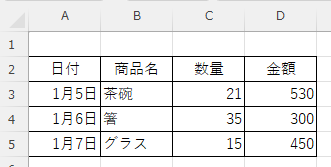
範囲を選んだら、罫線を付けます。
ホーム → 罫線 → 格子(すべての罫線)
教室では「罫線を付ける前に範囲を選ぶ理由」をよく聞かれます。 理由は、選んでいない部分に罫線が入ってしまうからです。

範囲指定したデータに罫線が付けれました。
表を見やすく整える
列幅を調整する
列幅が狭いと「####」と表示されることがあります。 これはエラーではなく、列幅が足りないだけです。
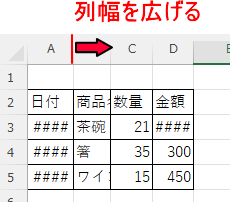

列幅が足りないと、文字列は途中で切れてしまいます。日付と数値は「####」の表示になります。
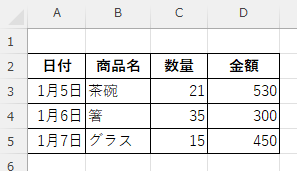
見出し行を太字にする
見出し行を太字にするだけで、表が一気に読みやすくなり、また中央揃えにするともっとよくなります。
タイトルを作る(セルの結合)
A1〜D1 を結合して「売上表」などのタイトルを作ります。
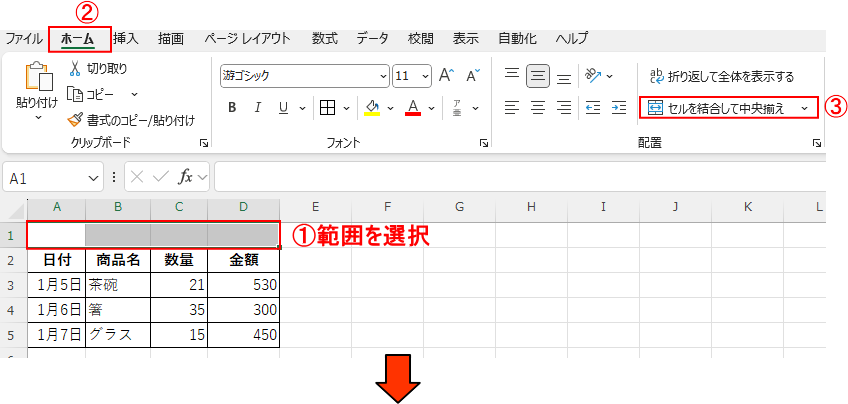
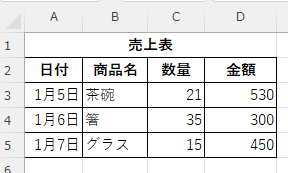
結合セルは便利ですが、使いすぎると並べ替えができなくなるので注意しましょう。
表をもっと便利にする設定
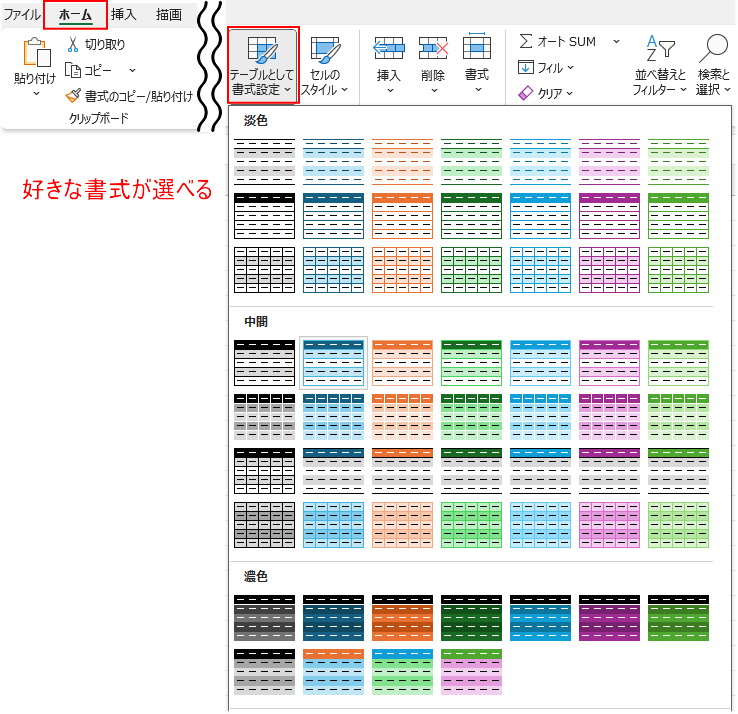
表のスタイルを使う
Excel には、表を一瞬で整える機能があります。
ホーム → テーブルとして書式設定
教室でも「こんなに簡単に表がきれいになるの?」と驚かれます。
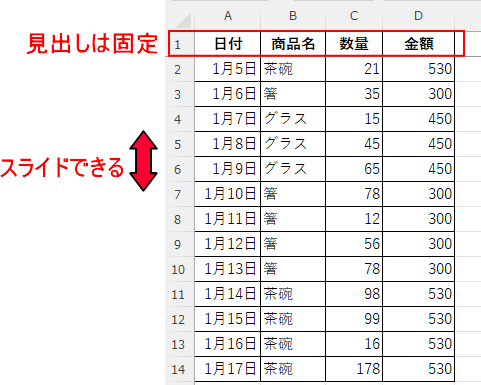
見出し行を固定する
表が長いときは、見出し行を固定すると便利です。
表示 → ウィンドウ枠の固定 → 先頭行の固定

よくあるつまずきポイント
- #### と表示される→ 列幅が狭いだけ。広げれば解決。
- 罫線が消える→ 範囲選択がずれていることが多い。
- 結合セルが邪魔で並べ替えできない→ タイトル以外は結合しないのがコツ。
まとめ
- 表は「見出し → 範囲選択 → 罫線」で作れる
- 見出し行を整えると見やすさが大きく変わる
- テーブルスタイルを使うと一瞬で整う
この手順で進めれば、初心者でも きれいで実務で使える表 が作れるようになります。
次に読むおすすめ3つをまとめました。
この3つを読んでおくと、今回の内容がさらにわかりやすくなります。

運営者プロフィール
パソコンインストラクターの経験を生かして、シニアの方や初心者の方に、WordやExcelの「できた!」を届けるために活動しています。