
フォントサイズ・文字飾り・書体
Word(ワード)で作成する文字スタイルと文字の大きさを変更する方法
ビジネス文書からチラシなど、ワードを使って作成するときに見出しは大きく!とか
簡単に作成や変更することができます。
書体(スタイル)も、種類が多く自由に思うように作成できます。
フォントとフォントサイズ
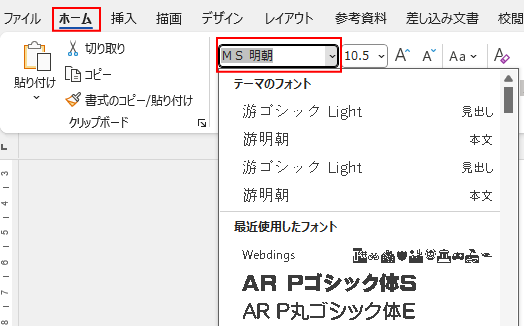
●フォント文字(字体)を変更することができます。
●フォントサイズとは文字の大きさをあらわし、ポイントという単位であらわします。
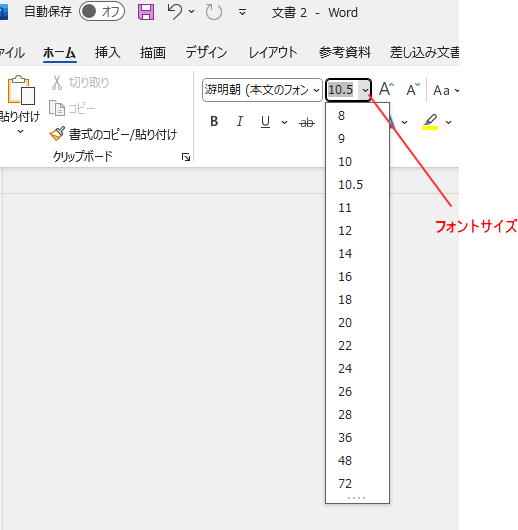
8ポイント・・・・・・・文字
10.5ポイント・・・・・文字
12ポイント・・・・・文字
14ポイント・・・・・文字
20ポイント・・・文字
フォントの色
フォントの色を変更できます。
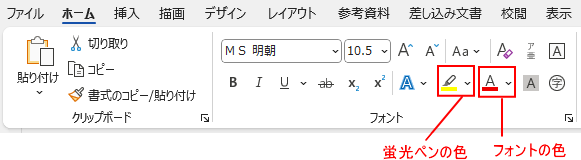
文字飾り
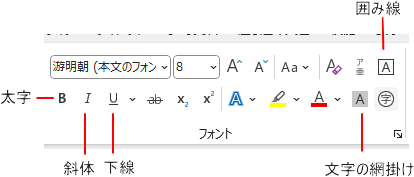
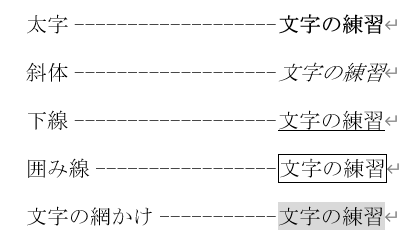
文字を指定したフォントサイズのまま太字や斜体などにします。
フォントの配置
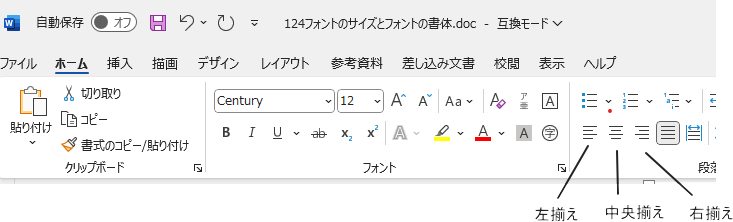
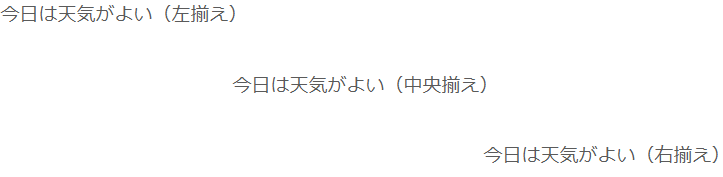
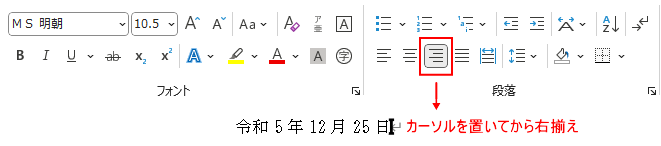
文字先頭にカーソルを置き、カーソルが元となり左揃え・右揃え・中央揃えができます
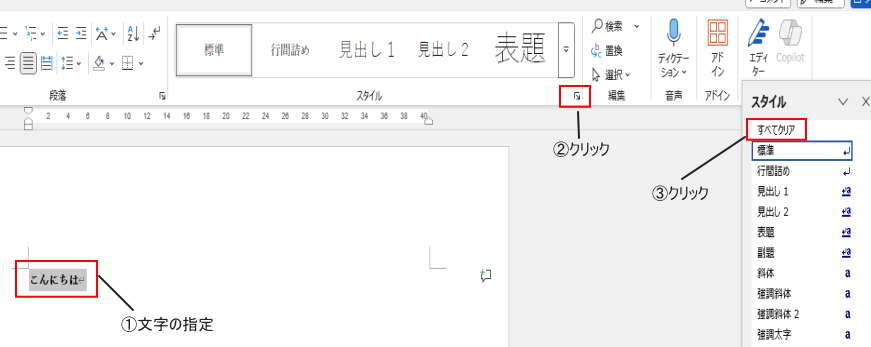
書式をすべてクリア
文字に設定したすべての書式をクリアにします
こんにちは(太字)設定を → こんにちは
文字を飾る基本
Wordで文章が打てるようになったら、次は「見栄え」を整えてみましょう。 大切なポイントを強調したり、タイトルを大きくしたりするだけで、驚くほど読みやすい書類になります。
1.フォントの使い分けのコツ
- フォントは、誠実なら「明朝体」、親しみやすさなら「ゴシック体」
- フォントサイズは、タイトルは大きく(14〜16pt)、本文は標準(10.5〜12pt)
- フォントの色は、重要なところは「赤」、補足は「青」などルールを決める
2.読みやすく見せる「強調」のテクニック
色を変える以外にも、文字を目立たせる方法はたくさんあります。
- 太字(B): 一番よく使います。パッと見て目に入れたい言葉に。
- 蛍光ペン: 大事なところに線を引く感覚で使えます。
- 下線(U): 箇条書きの見出しなどに使うとスッキリします。

💡 初心者脱出アドバイス
色や太字を使いすぎると、どこが本当に大事かわからなくなります。「1ページに使う色は3色まで」に抑えるのが、プロっぽく見せる最大のコツです。
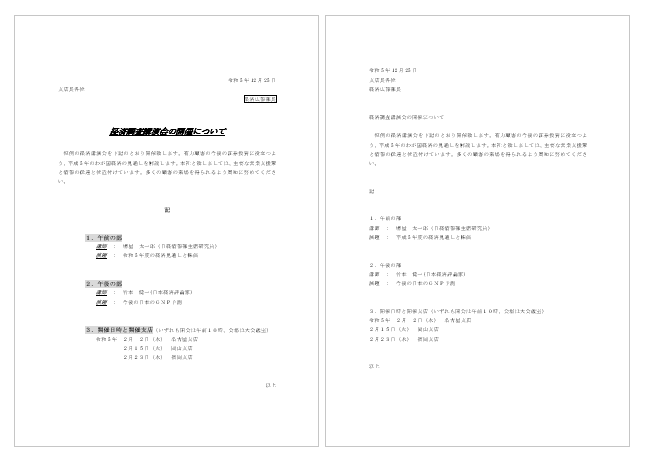
実践:案内文作成
お手元のWordで、実際の案内文を作成してみましょう
- 右揃え・中央揃えで文字を移動するとき、必ずカーソルを先に置きましょう
- 囲み線や斜体・下線は、文字列を選択先にしてからボタンをクリックします。

- 「経済調査講演会の開催について」タイトルは中央揃えにしましょう。文字列を選択したら一度に、中央揃え・太字・斜体・下線・フォントサイズ16Pにします。
- タイトル下の文字列の先頭(恒例の)は、必ずスペースなどで一文字空けます。
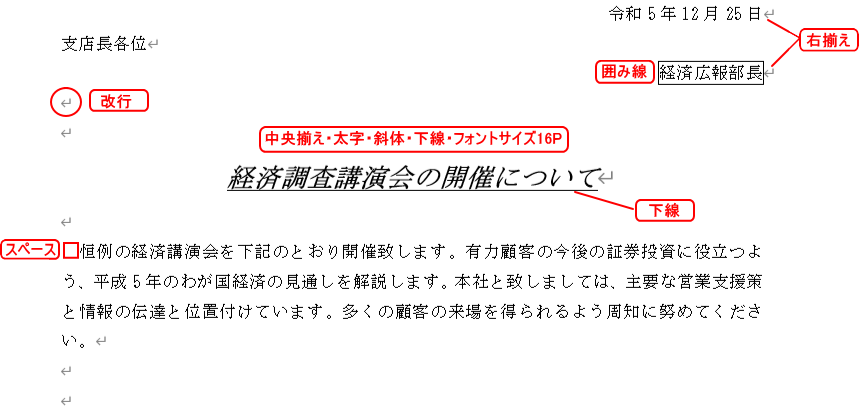
- 決まり事:「記」は中央揃えと「以上」は右揃えは必須です。
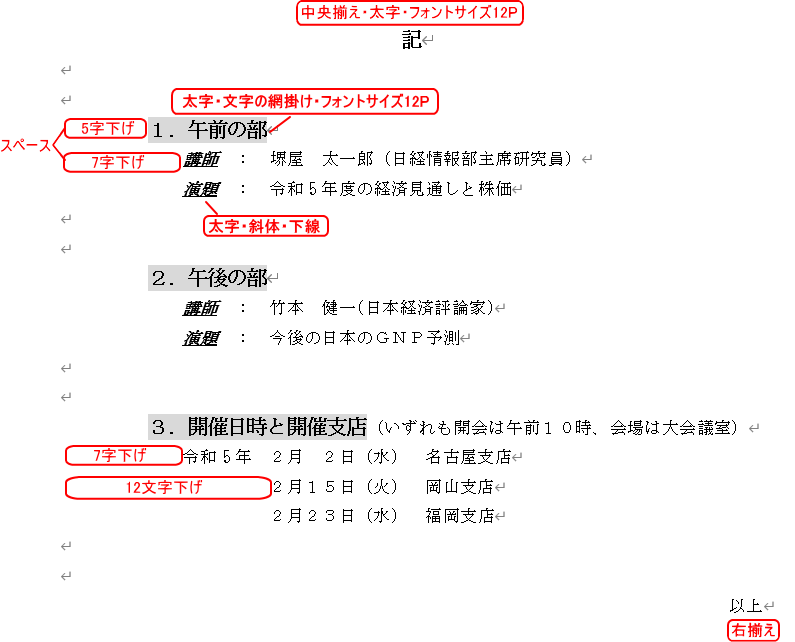
今回は、スペースキーで文字を字下げしましたが、インデントやタブとリーダーという機能できっちりピッタリ文字列を移動できます。
参考:「インデント」スペースキーで隙間ができたりズレたりする場合
参考:「タブとリーダー」メニュー表などによく使われます。

よくある質問
文字の色を変えたのに、印刷するとグレーっぽくなるのはなぜ?
白黒プリンターで印刷しているか、インク節約モードになっている可能性があります。
飾った文字を全部元に戻したい!
文字を選択して、[ホーム]タブの [すべての書式をクリア](消しゴム付きのAのマーク)を押せば、一瞬で標準の状態に戻ります。
Lesson6へ
運営者プロフィール
パソコンインストラクターの経験を生かして、シニアの方や初心者の方に、WordやExcelの「できた!」を届けるために活動しています。