

Excelに外部データを貼り付けると、見えない改行やタブが混ざっていて、 「セルが変にズレる」「計算できない」「検索に引っかからない」などのトラブルが起きることがあります。
CLEAN関数を使えば、こうした “見えないゴミ” を一瞬で取り除くことができます。 初心者・シニアにもわかりやすく、丁寧に解説します。
🟦 CLEAN関数とは?
Excel に外部データ(CSV・システム出力・Webコピー)を貼り付けると、 見えない 変な文字(制御文字) が混ざっていることがあります。
- 改行が勝手に入る
- セル内で変な空白がある
- 関数が正しく動かない
- 印刷するとレイアウトが崩れる
こうした原因の多くは、印刷できない文字(制御コード) です。
CLEAN関数は、 印刷できない文字をきれいに取り除く関数 です。
📘 このページでできること
- CLEAN関数の役割がわかる
- 見えない制御文字を削除できる
- TRIM関数との違いがわかる
- TRIM+CLEAN の最強セットを使えるようになる
🟩 CLEAN関数の書き方
CLEAN(文字列)
または
=CLEAN(A1)
🟩CLEAN関数が削除するもの
CLEAN関数は、以下のような 印刷できない文字(制御コード) を削除します。
- 改行コード(CHAR(10))
- タブ(CHAR(9))
- システム出力で混ざる不可視文字
- Webコピーで混ざる特殊文字
📌 ポイント 見た目では気づかないので、トラブルの原因になりやすい。
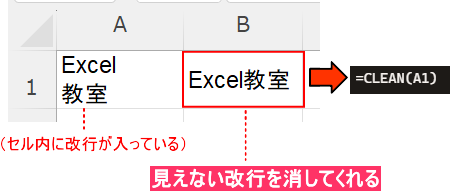
🟩 例:セル内に見えない改行が入っている
セル A1 に
Excel
教室
(実はセル内に改行が入っている)
この場合、
=CLEAN(A1)
→ 改行が削除されて
Excel教室
になる
🟩 TRIM関数との違い(初心者が混乱しやすいポイント)
| 関数 | 役割 |
|---|---|
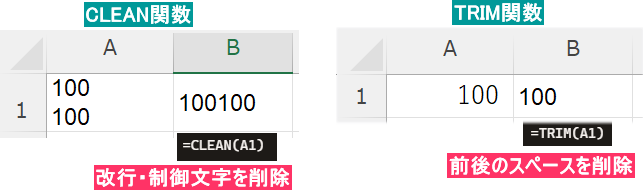
| TRIM | 余計なスペースを削除(前後の空白・途中の複数空白) |
| CLEAN | 印刷できない文字(改行・制御文字)を削除 |
👉 TRIMは“見える空白”を削除
👉 CLEANは“見えない文字”を削除
🟩 TRIM+CLEAN の最強セット(外部データに必須)
外部データ(CSV・システム出力・Webコピー)は 見える空白+見えない文字 の両方が混ざっていることが多い。
そのため、Excelのプロは必ずこう書く
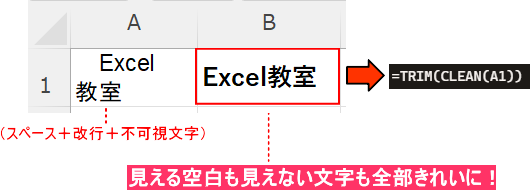
=TRIM(CLEAN(A1))
✨ この順番が大事
- CLEAN → 見えない文字を削除
- TRIM → 余計なスペースを整える
✨ Before / After のイメージ
Before(A1)
 Excel
教室
(前後スペース+途中改行+不可視文字)
After(=TRIM(CLEAN(A1)))
Excel 教室
📌 ポイント
- 外部データは必ず TRIM+CLEAN をセットで使う
- データが一気に“扱いやすい状態”になる
- 数式・検索・並べ替えが正しく動くようになる

ももねこ先生
不可視文字とは、「見えないけれど存在する文字」例えば、スペース・改行・タブなどのことをいいます。
🟥 よくあるつまずき
- TRIMしてもスペースが消えない → 全角スペースはTRIMでは消えない(SUBSTITUTEが必要)
- CLEANしても改行が残る → Excelの改行(Alt+Enter)は CHAR(10) なのでCLEANで消える → それでも残る場合は CHAR(13) が混ざっている可能性あり
- TRIM+CLEANしても直らない → 全角スペース or 特殊文字(Unicode)が原因
🟫 まとめ
CLEAN関数は、 見えないゴミを取り除く“データ掃除機” のような関数。
TRIM関数と組み合わせることで、 外部データを一瞬で“きれいなデータ”に変えることができます。
👉Excel 特有の問題
👉Excel の“クセ”

運営者プロフィール
パソコンインストラクターの経験を生かして、シニアの方や初心者の方に、WordやExcelの「できた!」を届けるために活動しています。