

Word MOS試験では、文書のレイアウトを細かく調整する操作として「セクション区切り」と「ヘッダー・フッター」が頻出です。
特に「ページごとに設定を変える」「一部だけヘッダーを変える」問題は試験でよく出題されます。
この記事では、セクション区切りの基本からヘッダー・フッター設定、MOS試験で間違えやすいポイントまで分かりやすく解説します。
ヘッダー・フッターとは
ヘッダーはページ上部、フッターはページ下部に表示される共通情報です。
✅ ヘッダー
ページの 上部 に入る部分
例:文書タイトル、会社名、章タイトル
✅ フッター
ページの 下部 に入る部分
例:ページ番号、日付、著作権表示

ヘッダーとフッターは、通常は全ページに同じ内容が入る のが基本。
- ページ番号
- 文書タイトル
- 日付
- 作成者

MOSではページ番号操作が最頻出です。
ヘッダー・フッターの開き方
- [挿入]タブ
- [ヘッダー]または[フッター]
- 「ヘッダーの編集」「フッターの編集」を選ぶ
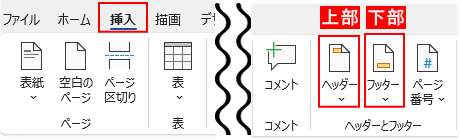
または、 ページ上部をダブルクリック → ヘッダー編集モードに入る。

解除方法は、ヘッダーフッター編集画面の時にだけ出る[ヘッダーとフッター]タブから
[ヘッダーとフッターを閉じる]ボタンを押します。
![[ヘッダーとフッターを閉じる]ボタンで解除](https://marbely.online/wp-content/uploads/2026/02/mosword211.png)
セクション区切りとは
セクション区切りは、文書を区切ってページ設定やヘッダー・フッターを部分ごとに変更するための機能です。
通常、Wordは文書全体に同じ設定が適用されますが、セクションを分けることで次のような変更が可能になります。
- 一部だけ横向きにする
- ページ番号を途中から変更する
- ヘッダー内容をページごとに変える
- 余白を一部だけ変更する
MOSでは「一部だけ変更」が出題ポイントです。
セクション区切りの操作手順
- [レイアウト]タブ
- [区切り]
- 「セクション区切り」から
■次のページから開始
- 新しいページになる
- レポートや章切り替えで多い
■現在の位置から開始 を選ぶ
- ページはそのまま
- 同じページ内で設定変更
- 段組み問題で出る

MOSでは「次のページから」が最頻出です。
現在の位置から開始(連続)
Word MOS試験では、セクション区切りの中でも「現在の位置から開始(連続)」の理解が問われることがあります。
「次のページから開始」は分かりやすいですが、連続(現在の位置)は少し分かりにくく、ここで混乱する受験者が多いです。
“頻度は高くないけれど、確実に知っておく必要がある” というタイプの出題です。
[現在の位置から開始]とは、ページを変えずにその場でセクションを分ける機能。
■ 通常(セクションなし)
1ページ目
--------------------------------
文章A
文章B
文章C
この状態では、ページ設定やヘッダーは全部同じです。
■ 「現在の位置から開始」を入れる
文章Bの前で区切ると…
1ページ目
--------------------------------
文章A

---ここでセクション区切り(連続)---

文章B
文章C
ページは変わりませんが、
文章B以降は別セクションになります。
何ができるの?
主に次のような操作に使います。
① 同じページ内で段組みを変える
例:
- 上は1段組
- 下は2段組
② 一部だけ余白変更
③ ページ番号形式を途中で変える(上級)
MOS 一般での難易度
「次のページから開始」よりは難しいが、知っていないと解けない問題がある。
特に、 「前と同じ(リンク)」を解除する操作 とセットで出ることが多いです。
「前と同じ」を解除(超重要)
ヘッダーやフッターを編集しているときに表示される 「前と同じ(リンク先と同じ)」という設定を OFF にすること を指します。
これは、 前のセクションとヘッダー・フッターの内容を切り離す操作 のこと。
セクション区切りを入れただけでは、ヘッダーやフッターは前のセクションとつながったままです。
そのため、ページ番号の形式を変えたり、章ごとにヘッダーを変えたいときは、
[ヘッダーとフッター]タブの「前と同じ」(リンク先と同じ)を解除する必要があります。
このボタンをオフにすると、前のセクションと切り離され、別の設定ができるようになります。
セクション区切りを入れただけでは、前のセクションと同じヘッダー・フッターでいいよね?と思ってるから、解除しないと前と同じ内容になるから気を付けてね。
変更するには
ヘッダーまたはフッターを編集すると、 リボンに [ヘッダーとフッター]タブ が出てきます。
その中にあるのがこれ:
- [前と同じ](リンク先と同じ)
- または [前と同じヘッダー][前と同じフッター]

これが オン(押されている状態) だと、 前のセクションとつながっています。
解除の方法
[前と同じ]をオフにする(リンクを解除)
- ヘッダーまたはフッターをダブルクリックして編集モードに入る
- リボンの[ヘッダーとフッター]タブを見る
- [前と同じ]をクリックしてオフにする(ボタンが消灯する)
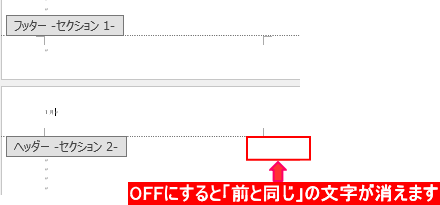
これで、 このセクションだけ別のヘッダー・フッターにできる ようになる。
解除は、MOSで非常に出ます。
ページ番号の挿入(超頻出)
- [挿入]タブ → [ページ番号]
- 「ページの下部」「ページの上部」などを選ぶ
- 好きなデザインをクリック
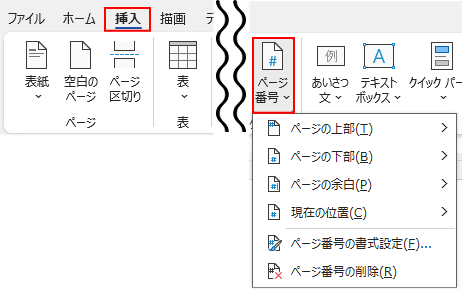

ページ番号は自動で連番になるので、長い文書でも安心。
ページ番号の形式を変える
i, ii, iii → 1, 2, 3 などの番号の形式を変えます。
- [挿入]→[ページ番号]→[ページ番号の書式設定]
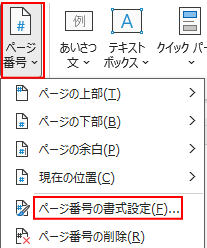
2. 「番号の形式」から
- 1, 2, 3
- i, ii, iii
- A, B, C

を選びます。
ページ番号の形式を途中で変える
例えば
- 目次 → ローマ数字(i, ii, iii)
- 本文 → アラビア数字(1, 2, 3)
番号の表示形式を変更できます。
例:
- 1 → ①
- 1 → (1)
- 1 → i(ローマ数字)
操作
1.[ページ番号]
2.[ページ番号の書式設定]
3. 形式を選択
MOSではローマ数字がよく出ます。
途中からページ番号を開始(超頻出)
最重要ポイントです。
例:2ページ目から1にする。
操作手順(MOS定番)
① 区切り位置にカーソル
② セクション区切り(次のページ)
③ ヘッダー・フッター編集
④「前と同じ」を解除
⑤[ページ番号の書式設定]
⑥ 開始番号 → 1
表紙だけページ番号なし(最頻出)
MOSの定番問題です。
方法①(最も出る)
出題例:文書の先頭ページにはページ番号を表示しないように設定しなさい。
- ヘッダー編集
2.[先頭ページのみ別指定]をON

Word の[ヘッダーとフッター]タブにある 「先頭ページのみ別指定」 は、
- 1ページ目だけヘッダー/フッターを空にする
- 2ページ目以降は通常どおり表示する
という “特別ルール” を自動で作ってくれる機能。
つまり、セクション区切りは不要で 表紙だけページ番号なし → この機能だけで実現できる。
ページ番号MOS頻出パターン
- 2ページ目から1
- 表紙番号なし
- 途中で番号形式変更
- セクションごとに番号変更
- ローマ数字 → 通常番号
セクションとヘッダー・フッターの関係(最重要)
ここがMOSの核心です。
セクションを分けないとヘッダー・フッターは変更できません。
つまり、
👉 セクション区切り→ ヘッダー変更可能
例題と操作の流れ
- 第1章 → タイトルA
- 第2章 → タイトルB
のように、章ごとにヘッダーを変えたい場合
- 第2章のタイトル行の先頭にカーソルを置く
- [レイアウト]タブ → [区切り]
- 「現在の位置から開始(連続)」 をクリック
- ヘッダーを編集
- [前と同じ]を解除
- 第2章用のヘッダーを書く
章ごとにヘッダーを変えたい場合は、次の章の「ページ先頭」にセクション区切り(現在の位置から開始)を入れます。
これにより、ページを変えずにセクションだけを分けることができます。
その後、ヘッダー編集画面で「前と同じ」を解除すると、章ごとに別のヘッダーを設定できます。
セクション区切りで分けてから、ヘッダーフッターを変更する。
ヘッダーフッターをページごとに変えたい場合は必ず「前と同じ」を解除する。この2つは覚えておきましょう。
章の先頭で使うなら
- 「次のページから開始」
- 「現在の位置から開始(連続)」
どちらも結果は同じになりますが
👉 余計な空白ページを作らないために「現在の位置から開始」が最適です。
よくあるつまずき
❌ セクション区切りを入れたのに、ページ番号が変わらない
→ 「前と同じ」がオンのまま
❌ ページ番号が 1 から始まらない
→ 「ページ番号の書式設定」で「開始番号」を設定していない
❌ 章ごとにヘッダーを変えたいのに全部同じ
→ セクション区切りが「ページ区切り」になっている(間違い)
減点ポイント(本試験あるある)
- セクション区切りを入れていない
- 「前と同じ」を解除していない
- ページ番号を手入力
- 区切り位置が違う
- セクションではなく改ページを使う
- 先頭ページのみ別指定を使うべき場面で使わない
試験コツ
MOSはこの流れが鉄則です。
① セクション区切り
② 前と同じ解除
③ ヘッダー・フッター変更
この順序を覚えるとほぼ解けます。
セクション区切り × ヘッダー/フッター頻出表
MOS Word(一般:Word Associate)頻出表(★=頻度)
目安として
| 項目 | 内容 | MOS頻度 | コメント(つまずきポイント) |
|---|---|---|---|
| 「前と同じ」を解除 | セクションごとにヘッダー/フッターを変える | ★★★★★ | 解除しないと全部同じヘッダーになる。MOSで最重要。 |
| ページ番号の開始番号を設定 | 途中から「1」に戻す | ★★★★★ | セクション区切り+開始番号の組み合わせが頻出。 |
| ページ番号の形式変更 | i, ii, iii → 1, 2, 3 など | ★★★★☆ | 「ページ番号の書式設定」が出題されやすい。 |
| セクション区切り(次のページから開始) | 章の切り替えで使う | ★★★★☆ | 最も使われるセクション区切り。MOSでもよく出る。 |
| セクション区切り(現在の位置から開始・連続) | ページ途中で区切る | ★★★☆☆ | 頻度は中。ページ番号形式変更で必要になることがある。 |
| ヘッダー/フッターの編集モードに入る | ダブルクリック、または挿入タブ | ★★★☆☆ | 基本操作として出題される。 |
| ページ番号の挿入 | 上部・下部・中央など | ★★★☆☆ | 基本問題として出る。 |
| ヘッダー/フッターの削除 | 既存の番号や文字を消す | ★★☆☆☆ | 出題は少なめだが実務では重要。 |
| セクション区切りの削除 | 不要な区切りを消す | ★★☆☆☆ | 画面に見えにくく、初心者が苦手。 |
| ページ番号の位置調整 | 中央・右揃えなど | ★★☆☆☆ | 難易度は低め。 |
まとめ
このレッスンでは、文書の見た目を整えるための ヘッダー・フッターとセクション区切り を学びました。
- ヘッダーとフッターは文書全体に共通する情報を入れる場所
- ページ番号は自動で連番
- ページ番号の形式は途中で変えられる
- 章ごとに設定を変えたいときは セクション区切り が必要
- セクションごとに設定を変えるときは 「前と同じ」を解除
これらを理解すると、MOS Word(一般)でも実務でも
「きれいで読みやすい文書」が作れるようになります。
セクション区切りとヘッダー・フッターはWord MOSのレイアウト分野の重要テーマです。
重要ポイント:
- 一部だけ変更するにはセクション区切り
- ヘッダー変更は「前と同じ解除」
- ページ番号問題は頻出
- 表紙・途中変更パターンが多い
ここを理解するとレイアウト問題の得点は安定します。
👉Word MOS対策
第1章:文字と段落の基本
- Lesson 1:文字入力と選択
- Lesson 2:文字の書式設定
- Lesson 3:段落の書式設定(行間・揃え・インデント)
- Lesson 4:箇条書き・番号付きリスト
第2章:ページレイアウト
Lesson 5:ページ設定(余白・用紙サイズ)


運営者プロフィール
パソコンインストラクターの経験を生かして、シニアの方や初心者の方に、WordやExcelの「できた!」を届けるために活動しています。