

「文字をきれいに揃えたい」 「スケジュール表や名簿を作りたい」
そんな時は、Wordの「表(ひょう)」機能を使いましょう。 スペースキーで無理やり揃えようとするとズレてしまいますが、表を使えば誰でもピシッと整った文書が作れます。
今回は、表の作り方から、マス目をくっつけたり色を塗ったりする編集テクニックまで解説します。
Lesson12 表を作ってみよう(2つの方法)
表は「行(横)」と「列(縦)」のマス目(セル)でできています。 まずは真っ白な表を作ってみましょう。
方法①:マウスでなぞって作る(おすすめ!)
直感的にサイズを決められる方法です。
- [挿入] タブ → [表] ボタンをクリックします。
- マス目がたくさん出てくるので、作りたい大きさ(例:5列×3行)までマウスを動かします。
- オレンジ色になったところでクリックします。
![[挿入] タブ → [表]](https://marbely.online/wp-content/uploads/2025/10/hyou-2.png)
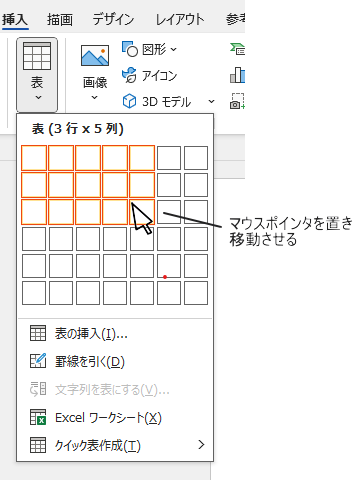
これだけで、カーソルの位置に表が完成しました!
方法②:数字で指定して作る
「30行必要」など、大きい表を作る時はこちらが便利です。
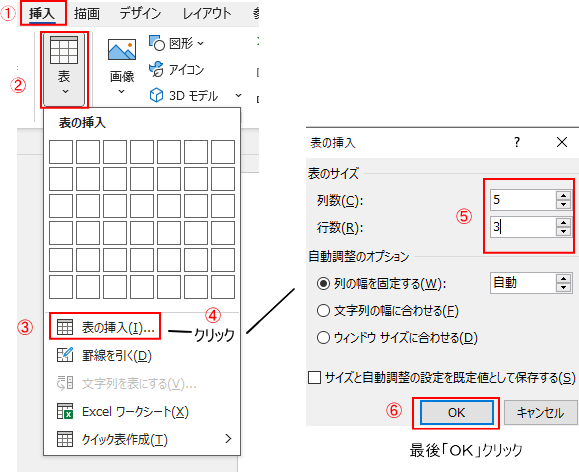
- [挿入] タブ → [表] → [表の挿入] をクリック。
- 行数と列数を数字で入力して「OK」をクリック
初心者の壁!「タブが消えた?」を防ぐ
表を編集しようとして、「あれ? 上のメニューに『レイアウト』がない!」と焦ることがあります。 これはWordの仕様です。
- 表の中をクリックしている時: → 右上に[テーブルデザイン]と [テーブルレイアウト] という「隠しタブ」が出現します。
- 表の外をクリックしている時: → 隠しタブは消えます。
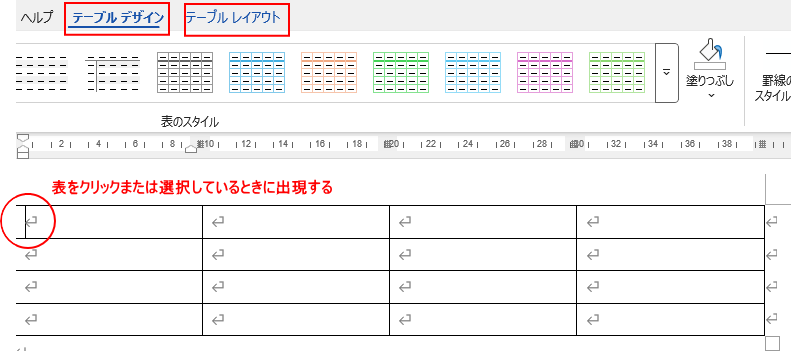
「メニューがない!」と思ったら、まずは表の中をクリックしてください。
狙った場所を選ぶ(範囲選択のコツ)
色を塗ったり削除したりするには、まず「場所(セル)」を選ばないといけません。 マウスポインタ(矢印)の 「形」 に注目しましょう。
| 選びたい場所 | マウスを置く場所 | マウスの形 |
| 1つのセル | セルの左端の内側 | 黒い斜め矢印(↗) |
| 1行ぜんぶ | 表の外側の左端 | 白い矢印(↗) |
| 1列ぜんぶ | 表の外側の上端 | 黒い下矢印(↓) |
| 表ぜんぶ | 表の左上の角 | 十字マーク(✥) |
・1つのセル
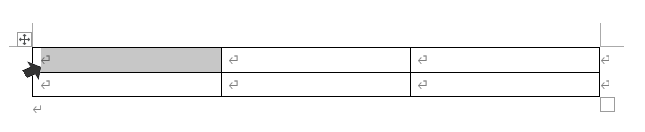
・1行ぜんぶ

・1列ぜんぶ

・表の左上の角

形が変わった瞬間にクリック(またはドラッグ)するのがコツです!
表を自由に改造しよう(結合・分割・サイズ変更)
ここからは、作った表を使いやすく加工していきます。
① セルをくっつける(結合)
「1行目だけつなげてタイトルを入れたい」という時などは、複数の部屋を1つの大部屋にします。
- くっつけたいセルをドラッグして選びます。
- 上の [テーブルレイアウト] タブをクリック。
- [セルの結合] ボタンをクリック。
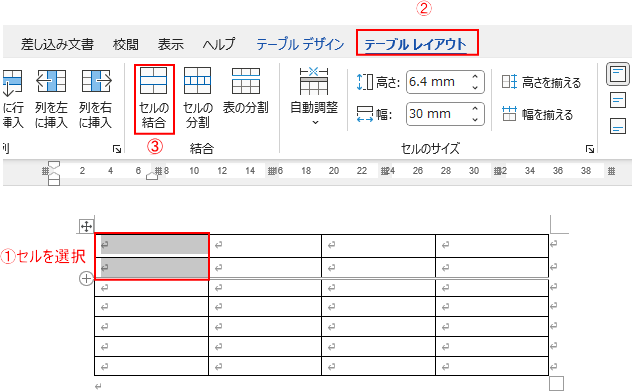
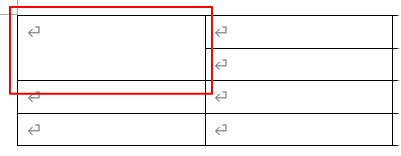
壁が消えて、1つのセルになりました!
②セルを分ける(分割)
ひとつのセルをいくつかのセルに分けることができます
- 分割したいセルをえらびます。
- 上の [テーブルレイアウト] タブをクリック。
- [セルの分割] ボタンをクリック。
- 分割したい数値を入力。
- 「OK」をクリック。
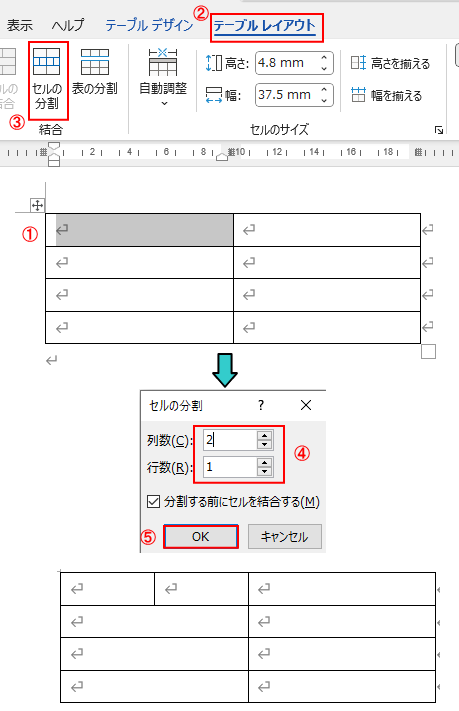
1つのセルが2つに分かれることができました
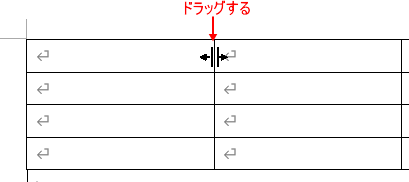
③ セルのサイズを変える
「名前の列は狭く、住所の列は広くしたい」という場合です。
- 縦線(または横線)の上にマウスを合わせます。
- 形が 「二重線と矢印(||←→)」 に変わったら、好きな方向にドラッグします。
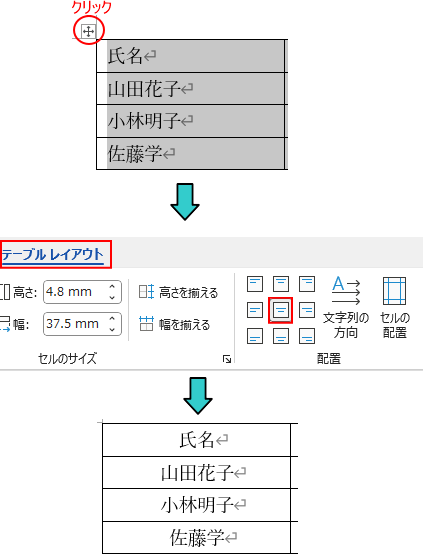
④文字をど真ん中にする(配置)
そのままだと文字は「左上」に寄ってしまいます。見栄え良く「中央」に寄せましょう。
- 表全体を選択します(左上の十字マークをクリック)。
- [テーブルレイアウト] タブ → [配置] グループにある [中央揃え(上下左右中央)] ボタンをクリック。
行・列の挿入と削除
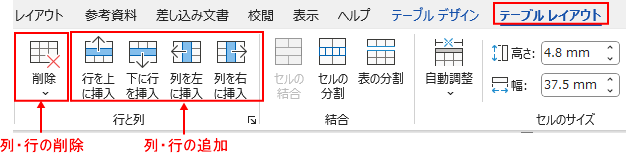
作りすぎた行・列削除や足りない行・列を追加ができます。
- 行・列を挿入または削除したいセルを選択します。
- [テーブルレイアウト] タブ → [行と列] グループ
デザインを整える(色・枠線)
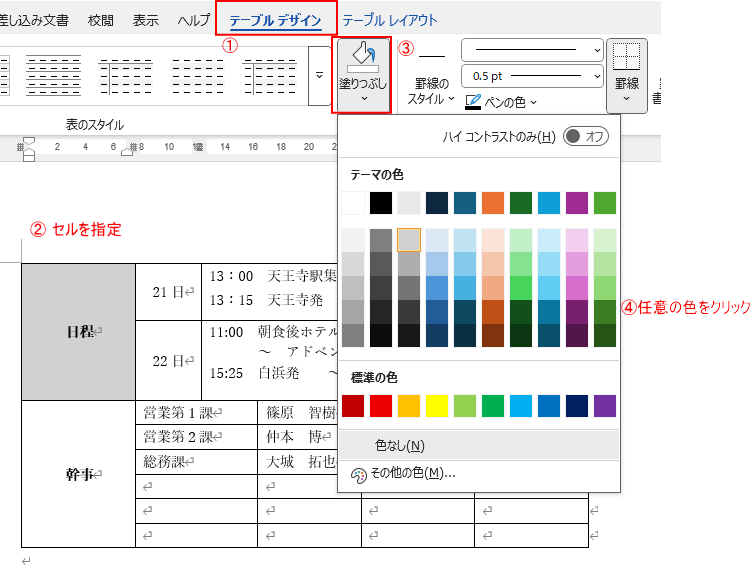
仕上げに色や線を変更して見やすくしましょう。 操作はすべて [テーブルデザイン] タブで行います。
色を塗る(網掛け)
- 色を塗りたいセルを選びます。
- [塗りつぶし](ペンキのアイコン)から好きな色を選びます。
線の種類を変える(二重線など)
- 表全体(または変えたい部分)を選びます。
- [罫線] の設定で、線の種類(二重線など)や太さを選びます。
- [罫線] ボタンから「格子」や「外枠」などをクリックして適用します。

まとめ
- 表を作る時は [挿入] タブから。
- 編集メニューが出ない時は、表の中をクリックする。
- 範囲選択は、マウスの 「矢印の形」 を見て判断する。
最初はマウス操作に戸惑うかもしれませんが、「形が変わったらクリック」を意識すればすぐに慣れますよ!


運営者プロフィール
パソコンインストラクターの経験を生かして、シニアの方や初心者の方に、WordやExcelの「できた!」を届けるために活動しています。