

Excelで資料を作成する際、セルの行の高さや列の幅を調整することは、表の見栄えを整える上で非常に重要です。
ここでは、Excelの行と列の幅や高さを変更、挿入、削除する基本的な方法と、文字列の表示に関するテクニックを解説します。
列幅・行の高さの変更方法
行の高さ・列の幅を変更する方法はいくつかあります
📏 マウスでドラッグして変更する
最も直感的で頻繁に使う方法です。
- 列幅を変更する場合: 列番号(A, B, C…)の右側の境界線にマウスポインタを合わせます。マウスポインタが
 両矢印 に変わったら、クリックしたまま左右にドラッグして幅を調整します。

2. 行の高さを変更する場合: 行番号(1, 2, 3…)の下側の境界線にマウスポインタを合わせ、両矢印に変わったらクリックしたまま上下にドラッグして高さを調整します。
3. 複数選択して一括変更: 複数の列(または行)を範囲選択した後、その中の任意の列(または行)の境界線をドラッグすると、選択したすべての列(または行)の幅(または高さ)が同じサイズに変更されます。

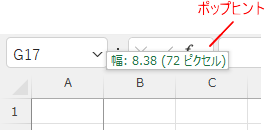
💡 現在の幅・高さを確認するには? 境界線上でマウスを押したままにすると、ポップヒントで現在の列幅(または行の高さ)の数値を確認できます。
⚙ ダブルクリックで最適値に自動調整する
入力されている最も長いデータに合わせて、列幅または行の高さを自動的に調整する機能です。
- 調整したい列(または行)を選択するか、複数の列(または行)を範囲選択します。
- 選択した列(または行)の右側(または下側)の境界線にマウスポインタを合わせ、ダブルクリックします。

💡 リボンの[書式]から自動調整する [ホーム] タブ → [セル] グループ → [書式] → [列幅の自動調整] または [行の高さの自動調整] を選ぶことでも実行できます。

🔢 正確な数値で指定する(右クリック)
細かい数値を指定したい場合は、ダイアログボックスを使用します。
- 変更したい行または列を右クリックします。
- メニューから [列の幅(W)] または [行の高さ(R)] をクリックします。
- 表示されたダイアログボックスに任意の数値を入力して [OK] をクリックします。


行・列の挿入と削除
➕ 行・列を挿入する
新しい行や列を追加したい場合は、挿入したい位置の行/列番号を右クリックします。
- 行を挿入したい位置(例: 5行目の上に挿入したいなら5行目)を選択し、右クリックします。
- メニューから [挿入(I)] をクリックします。
ポイント:
- 行を挿入する場合、選択した行の上に新しい行が挿入されます。
- 列を挿入する場合、選択した列の左に新しい列が挿入されます。
➖ 行・列を削除する
行や列を完全に削除したい場合は、対象の行/列番号を右クリックします。
- 削除したい行または列を選択し、右クリックします。
- メニューから [削除(D)] をクリックします。
⚠ Deleteキーとの違い
Deleteキーを押すと、セルに入力されたデータ(文字や数値)のみが削除され、行や列の構造自体や書式(罫線、色など)は残ります。行や列の構造自体を消したい場合は、必ず右クリックメニューの [削除] を使ってください。
列幅を変更せずに文字列全体を表示する
列幅を固定したいが、長い文字列をセルに収めて表示したい場合のテクニックです。
📝 折り返して全体を表示する
セル内で文字列を自動的に改行して、全体を表示させます。これにより、行の高さは広がりますが、列幅は維持されます。
- [ホーム] タブ → [配置] グループ → [折り返して全体を表示する] をクリックします。


🤏 文字を縮小して全体を表示する
列幅も行の高さも変えずに、文字のサイズを自動的に縮小して全体をセルに収めます。
- 対象のセルを選択し、[ホーム] タブ → [配置] グループの右下にある小さな矢印をクリックして、[セルの書式設定] ダイアログボックスを開きます。
- [配置] タブで [縮小して全体を表示] にチェックを入れ、[OK] をクリックします。


↩ 文字列の強制改行
任意の場所で手動で改行を挿入したい場合に使います。
- セルを編集状態にします(ダブルクリックまたはF2キー)。
- 改行したい位置にカーソルを移動させ、Altキーを押しながら Enterキーを押します。

これらのテクニックを活用して、見やすく使いやすいExcelシートを作成しましょう。


運営者プロフィール
パソコンインストラクターの経験を生かして、シニアの方や初心者の方に、WordやExcelの「できた!」を届けるために活動しています。