

Excel(エクセル)で家計簿や売上表を作るとき、電卓で計算していませんか? 実は「関数」を使うと、一瞬で計算が終わります。
「関数」と聞くと難しそうに感じますが、要は「便利な計算機能」のこと。 今回は、基本中の基本である「合計を出す(オートSUM)」について解説します。
一瞬で合計が出る!オートSUMの使い方
難しい理屈は抜きにして、まずは使ってみましょう。 これができれば、Excel作業が劇的に速くなります。
関数【合計を求める/オートSUM】使ってみる
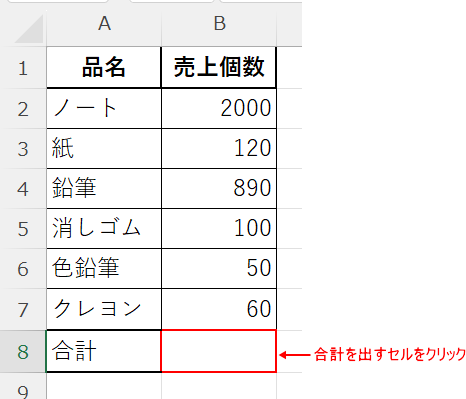
1.合計を表示させるセルを選択(クリック)
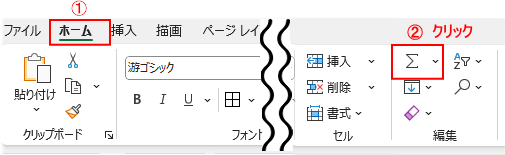
2.画面右上にある「オートSUM(Σ)」ボタンをクリックします。
①ホームタブ→②編集グループ(オートSUM)ボタン
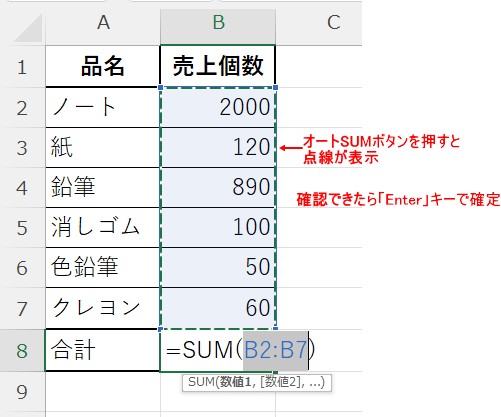
3.点線で囲まれた範囲が正しいか確認し、「Enter」キーを押します。
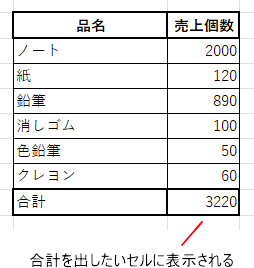

たったこれだけで、合計が表示されましたね! 「オート(Auto)=自動」、「サム(SUM)=合計」という意味です。
離れた場所を合計したいときは?
「ここと、ここと、ここだけ足したい」という場合もありますよね。 そんな時は、キーボードの「Ctrl(コントロール)」キーを使います。
例題:ノート、鉛筆、クレヨンの在庫だけを合計したい場合
1.合計を出したいセルをクリックし、「オートSUM」ボタンを押します。
2.キーボードの「Ctrl」キーを押したまま、足したいセル(B2、B4、B7)を順番にクリックします。
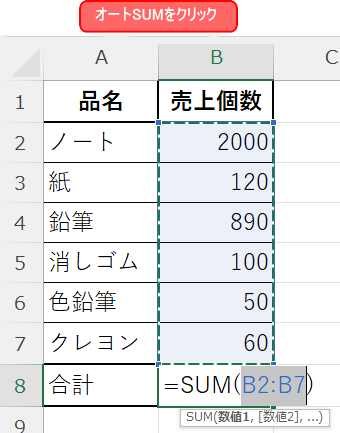
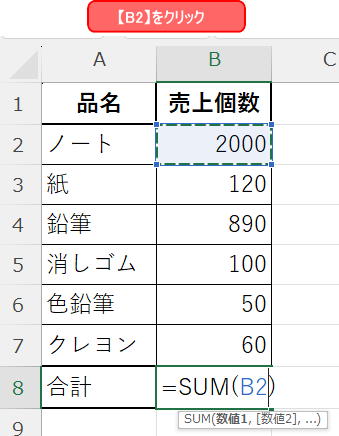
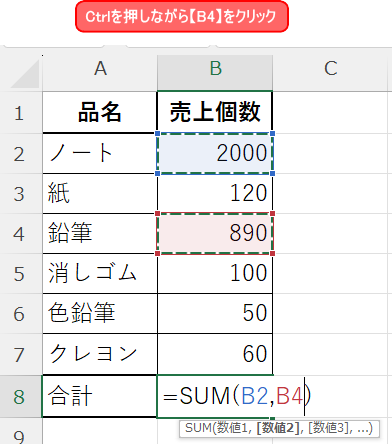
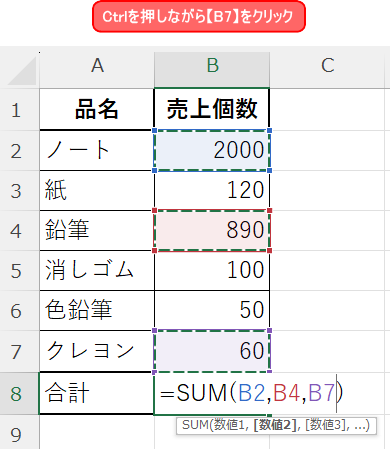
3.選び終わったら「Enter」キーを押します。
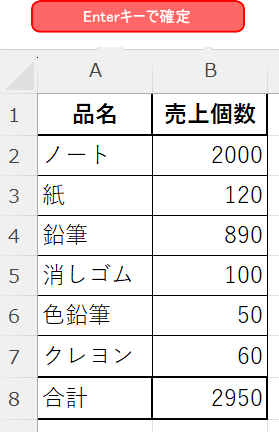

離れたセルを複数選択するときは、 キーを押しながらマウスをクリックします
これで、離れた場所にある数字も自由に合計できます。
ちょっと詳しく:関数の仕組み(覚えなくてもOK!)
ここからは、「なぜ計算できたのか?」を知りたい方向けの解説です。 先ほど合計を出したセルを見ると、数式バーに以下のような文字が入っています。
=SUM(E3:E8)
これは、Excelに次のような命令を出していることになります。
=(イコール): 「これから計算を始めるよ!」という合図(※必須)SUM(サム): 「合計してね」という命令(関数名)( )(カッコ): 「計算する相手はこれだよ」という指定(引数)
つまり、「=(計算開始)SUM(合計して)(B2からB7まで)」 という意味です。
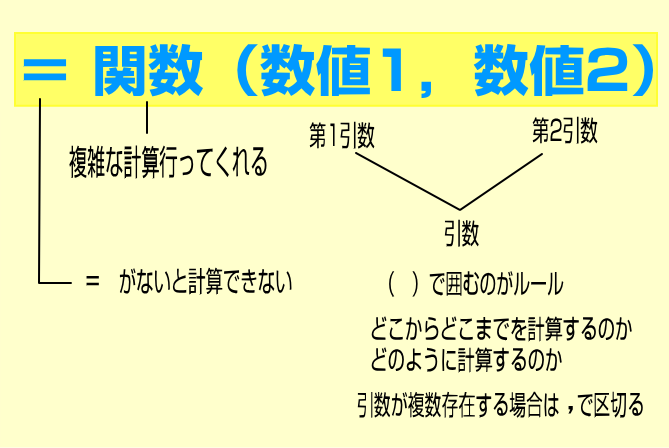
初心者が覚えるべきルールは1つだけ
「関数」には480種類以上ありますが、すべて覚えなくて大丈夫です。 「計算式の最初は必ず半角の『=』で始まる」 というルールだけ覚えておけば、まずは合格です!
SUM関数練習問題で学ぶことができます。


運営者プロフィール
パソコンインストラクターの経験を生かして、シニアの方や初心者の方に、WordやExcelの「できた!」を届けるために活動しています。