
Excelでセルに入力したデータの一部を修正したい場合、修正内容や状況に応じて適切な操作を選ぶことで、作業効率が格段に上がります。
ここでは、Excelのセルを「編集状態」にする3つの方法と、データを上書きする方法を解説します。
なぜ文字の修正方法を知っておく必要があるのか
Excelは「計算ソフト」ですが、実際の業務では
・名簿
・売上表
・勤務表
・在庫管理表
など、文字データの入力と修正が非常に多いです。
修正方法を知らないと、毎回セルを消して入力し直したり、一箇所だけなのに全部打ち直すといった非効率が発生します。修正の方法はいくつもありますが、一番自分がやりやすい方法を見つけてみてください。
セルを「編集状態」にする3つの方法
セルを「編集状態」にすることで、文字を挿入したり、一部を削除したりといった細かい修正が可能になります。カーソル(I の形)が表示された状態が「編集状態」です。
| 方法 | 操作手順 | メリット |
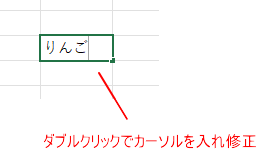
| 方法① ダブルクリック | 修正したいセルの上でダブルクリックする。 | セル内で直感的に修正できる。 |
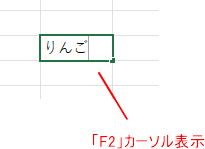
| 方法② F2キー | セルを選択し(アクティブにし)、キーボードの F2キー を押す。 | キーボード操作だけで完結し、手をホームポジションから離さずに済む。 |
| 方法③ 数式バー | 修正したいセルを選択し、画面上部の数式バーをクリックする。 | 数式や長い文字列の全体を一度に見ながら修正しやすい。 |
①方法
②方法
③方法
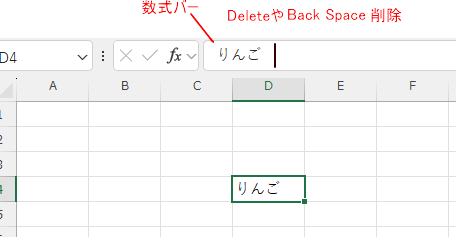
編集状態に入った後は、マウスでクリックするか、矢印キー を使って修正したい場所にカーソルを移動できます。
訂正・修正の基本操作
✏ 上書き訂正(全体を新しい内容にする)
入力されている内容をすべて新しい内容に置き換えたい場合は、この方法を使います。
- 修正したいセルをクリックしてアクティブにする。
- そのまま新しい文字列を入力し始める。
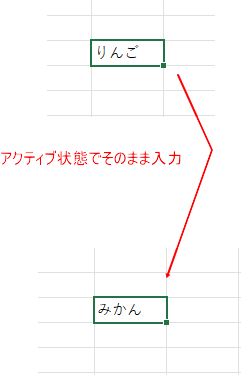
結果: 元の文字は自動的に消去され、入力した新しい文字に完全に置き換わります。

全く違う内容に変更したいときや、数字を完全に入れ替えたいときは、セルをクリックして入力するだけなので初心者の方はまずこの方法を覚えましょう。
📝 部分上書き訂正(一部の文字を置き換える)
セル内の文字列の一部だけを新しい文字に置き換えたい場合に便利です。
- 修正したいセルをダブルクリックするなどして、編集状態にする。
- 置き換えたい文字列の範囲をマウスでドラッグして黒く反転させる。
- そのまま新しい文字列を入力する。
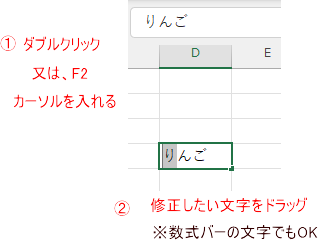
結果: 反転させた部分だけが、入力した文字に置き換わります。数式バーでも同じ修正が可能です。
入力内容を「元に戻す」方法
🚫 入力中のキャンセル
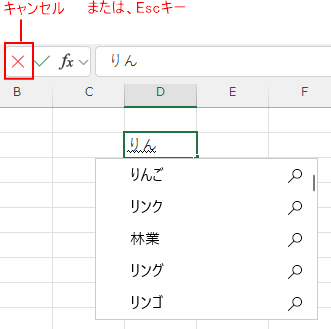
セルを編集状態にして文字を入力している途中で、その変更を取り消したい場合に使います。
- 数式バーの左にある [キャンセル](Xマーク) をクリックする。
- または、キーボードの Escキー を押す。
↩ 入力後の内容のクリア
入力が確定した後で、セルの内容を削除したり、一つ前の状態に戻したりしたい場合に使います。
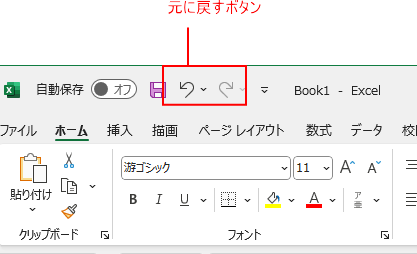
- 一つ前の操作に戻す: クイックアクセスツールバーの [元に戻す] ボタン(左向きの矢印)をクリックする。
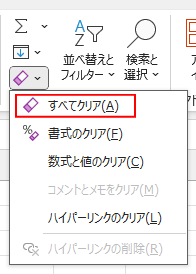
- 内容を完全にクリアする: [ホーム] タブ → [編集] グループ → [クリア] → [すべてクリア] をクリックすると、セルのデータ、書式、コメントなどがすべて削除されます。
セル幅と文字列の表示
Excelでは、セルの幅よりも長い文字列を入力した場合、右隣のセルがどうなっているかで表示が変わります。
| 右隣のセルの状態 | 表示のされ方 |
| 右側のセルが空白 | 入力したデータ全体が、セル幅を超えて右側にはみ出して表示される。 |
| 右側のセルにデータがある | セル幅に収まる部分だけが表示され、右端が途切れた状態になる。 |
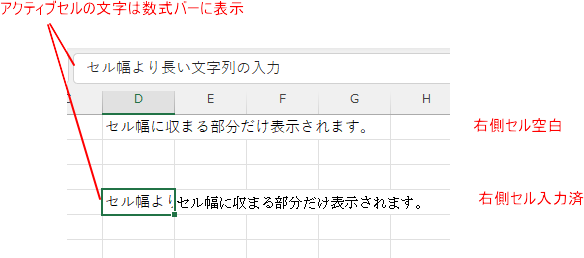
注意点: 右隣のセルにデータがあっても、データ自体はすべてセル内に入っています。途中で表示が途切れていても、数式バーには全ての文字列が表示されます。
まとめ
Excelで文字を修正する方法は、
- セル全体を上書き
- F2やダブルクリックで部分修正
- 数式バーでも編集できる
セルからはみ出したデータや、途中で表示が途切れていても1つのセル内に全て入っています。これだけでも覚えて置いてください。
表示が途切れていたら数式バーで確認しましょう
🌱関連する内容をまとめたので、必要に応じてご覧ください。
運営者プロフィール
パソコンインストラクターの経験を生かして、シニアの方や初心者の方に、WordやExcelの「できた!」を届けるために活動しています。