

Excelで資料を印刷した際、「たった数行だけ次のページにズレた」「項目名が2ページ目以降に表示されない」といったトラブルはつきものです。
ここでは、印刷前にチェックすべき3つの重要ポイントと、複数ページの印刷で必須となる「印刷タイトル」の設定方法を解説します。
【基本設定】印刷前のチェックリスト
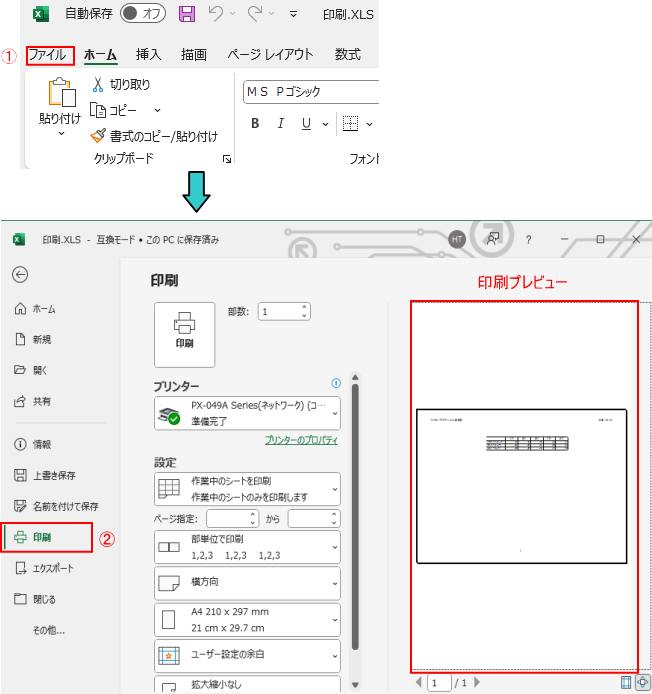
まずは、印刷する前に必ず [ファイル] タブ → [印刷] から印刷プレビューを開き、以下の3点をチェックしましょう。
1️⃣ 用紙の向きとサイズを確認する
[印刷] 画面、または [ページレイアウト] タブから設定します。
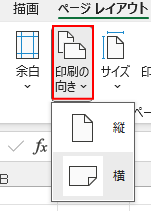
- [印刷の向き]: 表の幅が広い場合は「横」、行数が多い場合は「縦」を選択します。
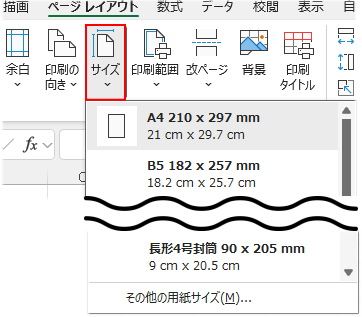
- [サイズ]: A4やB5など、実際に使う用紙サイズと合っているか確認します。
2️⃣ 余白を調整する
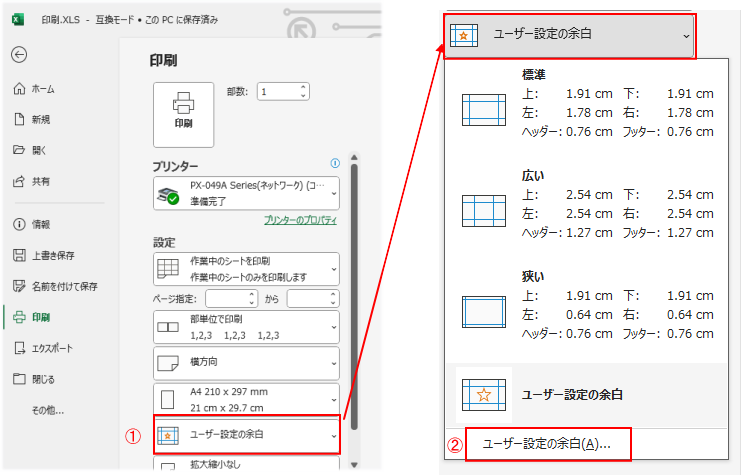
余白の初期設定は広すぎる場合があるため、必要に応じて調整します。
- [印刷] 画面の [ユーザー設定の余白] をクリックし、上下左右の幅を設定できます。
ページ設定で余白を変更

ポイント: 印刷結果を用紙の中央に配置したい場合は、[ページ設定] ダイアログボックスの [余白] タブで、[ページ中央] の [水平] にチェックを入れると簡単です。
3️⃣ 印刷範囲を設定する(不要な部分を印刷しない)
シート内に表やグラフが複数ある場合、意図しない部分まで印刷されることがあります。
- 印刷したいセル範囲をマウスで選択します。
- [ページレイアウト] タブ → [印刷範囲] → [印刷範囲の設定] をクリックします。
- プレビューで確認すると、設定した範囲だけが印刷されるようになります。
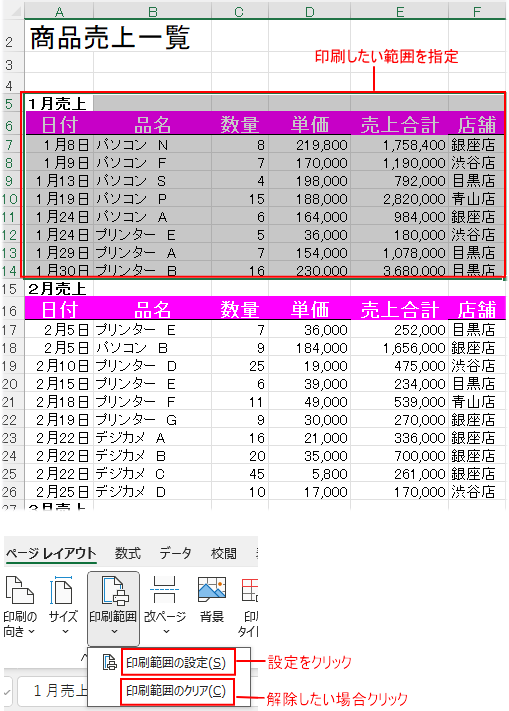
ポイント 解除したい場合は、同じメニューから [印刷範囲のクリア] をクリックします。
【複数ページ対策】改ページと印刷タイトルの設定
Excel印刷で最もトラブルが多いのが、表が複数ページにわたる場合です。以下の2つの機能で美しく印刷しましょう。
🅰 適切な場所でページを区切る(改ページの調整)
データが次のページに半端にズレてしまうのを防ぐには、改ページプレビューで手動で区切りを設定するのが最も確実です。

- [表示] タブ → [改ページプレビュー] をクリックします。
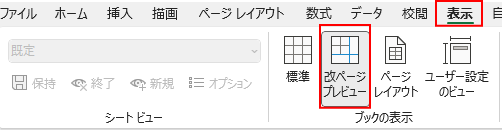
2. 画面に表示された青い点線(自動で設定された改ページの位置)の上にマウスを乗せると、 両方向の矢印ポインタに変わります。
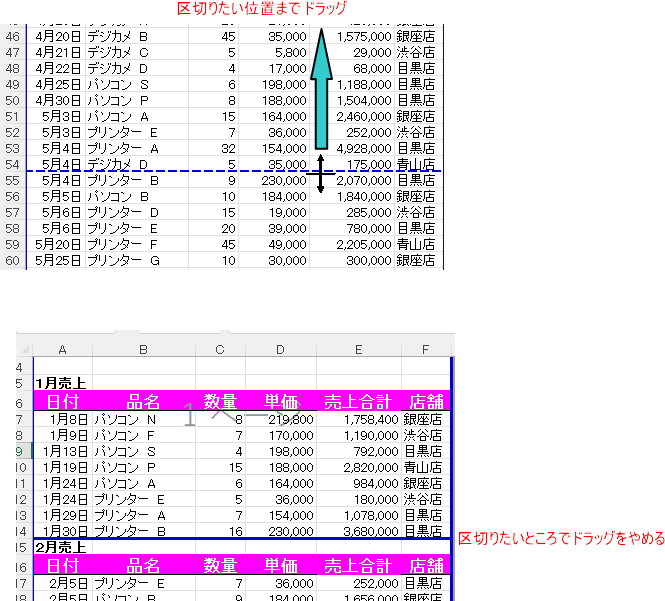
3. この矢印をドラッグして、改ページしたい適切な行や列の境界線まで移動させます。

ポイント 青い実線は手動で設定した改ページ、青い点線はExcelが自動で判断した改ページです。
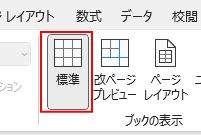
4. 設定が終わったら、[表示] タブ → [標準] に戻します。
🅱 項目名や見出しを毎ページに印刷する(印刷タイトル)
2ページ目以降の印刷結果に「行や列の項目名(見出し)」が入らないと、そのページだけでは何のデータかわかりません。
[印刷タイトル] を設定すると、どのページにも見出し行・見出し列を固定して印刷できます。
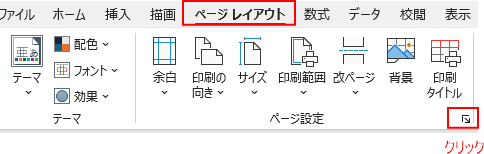
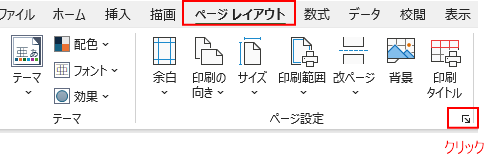
- [ページレイアウト] タブ → [ページ設定] グループの右下にある小さな矢印(ダイアログボックス起動ツール)をクリックします。
2. [ページ設定] ダイアログボックスが表示されたら、[シート] タブを開きます。
3.[印刷タイトル] の項目の [タイトル行] にカーソルを入れます。
4. シート上のタイトルにしたい行全体(例:2行目と5行目)をマウスでクリックして選択します。
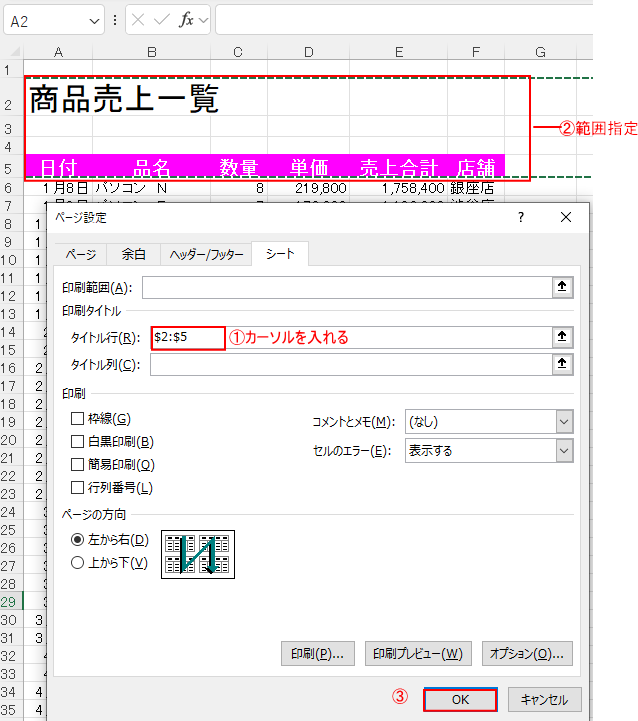
5. [OK] をクリックします。
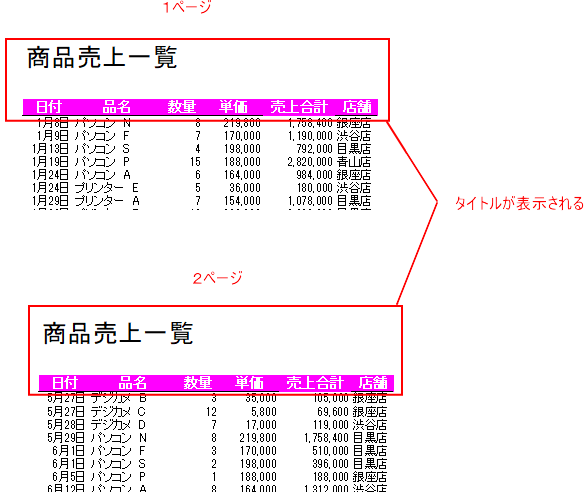
これで、何ページ印刷しても、指定したタイトル行が必ず各ページの上部に印刷されます。
【見栄えUP】ヘッダー・フッターや枠線の設定
文書の体裁を整えるために、ページ番号や表の枠線を追加しましょう。
ヘッダー・フッターにページ番号などを入れる
ヘッダー(上部の余白)やフッター(下部の余白)にページ番号や日付などを自動で挿入できます。

- [ページ設定] ダイアログボックスの [ヘッダー/フッター] タブを開きます。

2. [ヘッダーの編集] または [フッターの編集] をクリックします。
3. 表示された編集画面で、[ページ番号の挿入] や [日付の挿入] などのボタン(要素)をクリックして挿入します。
ヘッダー題名と日付

フッターにページ番号


- ①文字書式:フォント変更
- ②ページ番号を挿入します。
- ③総ページ数を挿入します。
- ④現在の日付を挿入します。
- ⑤現在の時刻を挿入します。
- ⑥保存場所のパスを含めてブック名を挿入します。
- ⑦ブック名を挿入します。
- ⑧シート名を挿入します。
- ⑨図(画像)を挿入します。
- ⑩図を挿入した場合、図のサイズや明るさなどを設定します。
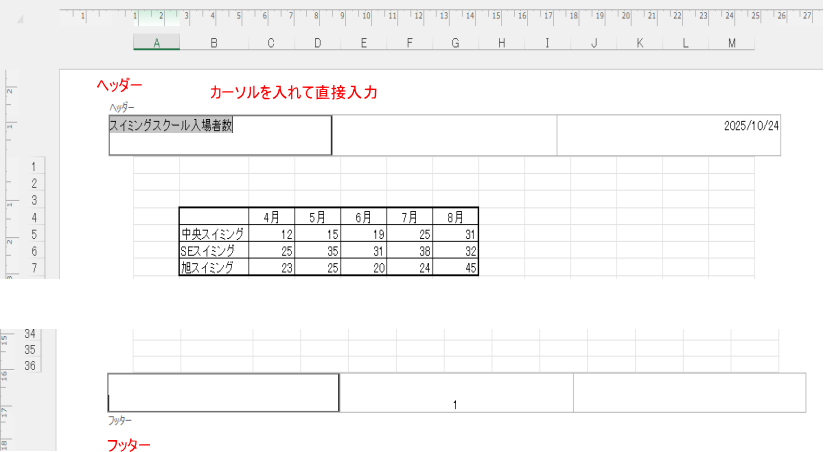
ヘッダーとフッターを直接入力
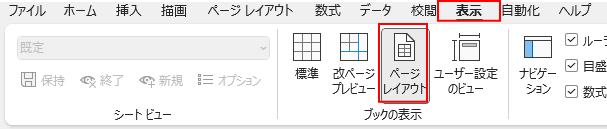
ページレイアウトでは、ヘッダーとフッターに文字列を直接入力することができます。
「表示」タブ→「ページレイアウト」
罫線や行番号・列番号を印刷する
Excelの画面上にある「A, B, C…」という列番号や、セルの「枠線」をそのまま印刷するかを設定できます。
- [ページ設定] ダイアログボックスの [シート] タブを開きます。
2. [印刷] の項目にある、[枠線] や [行番号と列番号] にチェックを入れると、印刷結果に表示されます。 (※セルの罫線は通常、自分で設定しないと印刷されません。画面上のグリッド線を印刷したい場合は、この[枠線]にチェックを入れます。)
![[印刷] の項目にある、[枠線] や [行番号と列番号] にチェック](https://marbely.online/wp-content/uploads/2025/10/innsatu28.png)
拡大/縮小印刷で1枚に収める
どうしても表が1枚に収まらない場合、自動で縮小して印刷する設定も便利です。
- [ページ設定] ダイアログボックスの [ページ] タブを開きます。
- [拡大/縮小印刷] の項目で、[次のページ数に合わせて印刷] を選びます。
- [横] ボックスと [縦] ボックスに「1」ページを指定すると、シート全体が自動で縮小され、用紙1枚に収まるように印刷されます。

印刷
印刷する前にプレビューで確認しましょう
タブ「ファイル」→「印刷」
「印刷」表示
+
これらの設定をマスターすれば、Excelの印刷トラブルに悩まされることはなくなります。印刷前には必ずプレビューで確認する習慣をつけましょう。
🌱関連する内容をまとめたので、必要に応じてご覧ください。

運営者プロフィール
パソコンインストラクターの経験を生かして、シニアの方や初心者の方に、WordやExcelの「できた!」を届けるために活動しています。