

「健康のために毎日、血圧や体重を測っているけれど、ノートに書くだけだと後で見返すのが大変……」 そんなお悩みはありませんか?
エクセルを使って健康管理表を作れば、毎日の記録がぐっと楽になります!
Excelで作る「かんたん健康管理表」
「パソコンは苦手だから難しそう……」と思っている方も安心してください。難しい操作は一切抜きにして、まずは「項目を並べるだけ」のシンプルな表からスタートします。
- 日付はマウスを動かすだけで自動入力!
- 1週間の平均体重や、歩数の合計も自動で計算!
- きれいに印刷すれば、病院の先生に見せるのにも便利!
一緒に、今日から楽しくエクセルを活用して、健康な毎日を支えるあなただけの記録帳を作っていきましょう!
まずは「項目(見出し)」を作る
最初に、表のいちばん上の行に 日付・血圧(上)・血圧(下)・体重・歩数・備考 といった項目を横に並べます。 まだ中身は空っぽで大丈夫です。
A列:日付 | B列:血圧(上) | C列:血圧(下) | D列:体重 | E列:歩数 | F列:備考

まずは“枠”を作るだけで、表の形が見えて安心できます。
「全部の項目を埋めなくてOK!体重だけでも、歩数だけでも、まずは1行入れることから始めましょう」
備考欄に『今日は食べすぎた』『たくさん歩いて疲れた』など一言添えると、後で見返した時に日記みたいで楽しいですよ」
「オートフィル」で日付を一気に入力
次に、毎日の記録に欠かせない「日付」を入れます。 Excelには、日付を自動で連続入力してくれる便利な機能があります。
- A2 に「2月1日」など、最初の日付を入力
- セル右下の小さな四角(フィルハンドル)を下へドラッグ
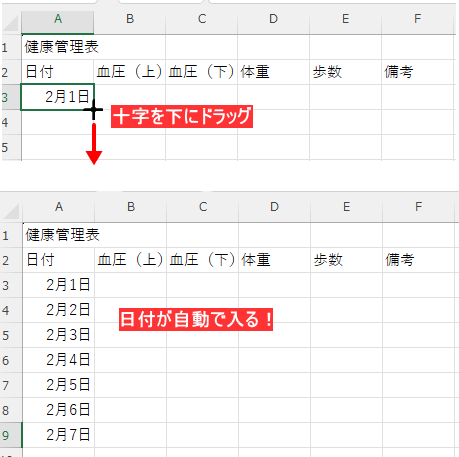
📌日付が自動で 2日、3日…と続いて入るので手入力しなくていいので、とてもラクです。
👇オートフィルの使い方

罫線と色で“見やすい表”に整える
全部が白いままで、どこが項目か分かりにくい…そんなときは、項目と日付が入ったら、表を見やすく整えます。
- 項目行は薄いグレーで背景色をつける


📌背景色は好きな色でもいいですし、見出しは、太字に中央揃えで整えても良いと思います。
- 表全体に細い罫線をつける
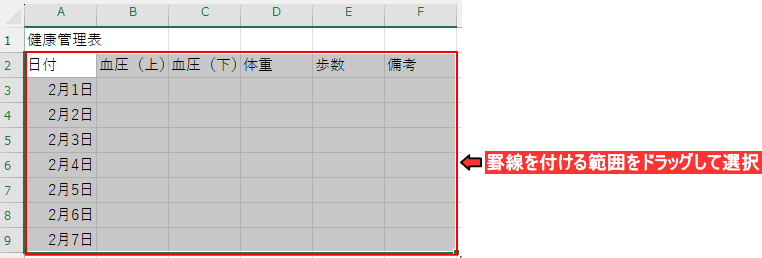


ちょっとした工夫で、ぐっと見やすくなります。
👇罫線の使い方

1つだけ「関数」を入れてみる
表ができたら、最後に 1か所だけ 関数を入れてみましょう。 難しい計算は必要ありません。 「1週間の平均体重」や「1か月の歩数の合計」など、身近な計算でOKです。
歩数の合計の例
パターンA:表の「一番下」に表示する
=SUM(E3:E30)
まず“結果を出したい場所”空白のセルを選んでから関数を入力
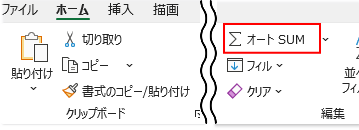
合計を出す「オートSUM」を使用します。
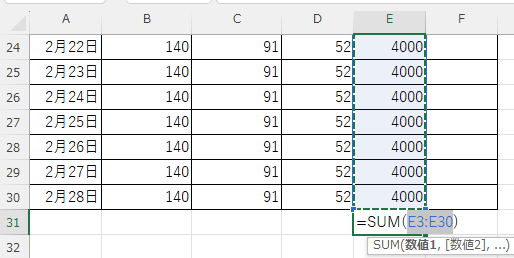
流れの最後に「結果」がくるので、視覚的に自然で分かりやすいです。
👇合計を出す関数「SUM」の使い方

パターンB:表の「右上」に大きく表示する
表の見出しの右側など、最初からパッと目に入る位置にあると毎日入力するたびに「今の平均はこれくらいか」とすぐに確認できるので、モチベーション維持に役立ちます。
=SUM(E6:E33)

📌セルを少し大きくしたり、背景に色をつけたりして「平均体重」を付け加えるとまた励みにもなります。
平均を求める関数「AVERAGE」を使用します。
「オートSUM」ボタンの横にある下矢印から「平均」を選びます。

健康管理表は月別シートがおすすめ
“見やすい・軽い・迷わない”のなら「月別シート」がおすすめですが、1年分を1シートにまとめる方法にもメリットがあります。
月別シートにするメリット
■シート別にすると1か月分だけ表示されるので見やすいです。
1月シート → 1月の記録だけ
2月シート → 2月の記録だけ

別シートに分けると、画面に必要な情報だけが出るので、迷わず入力できます
👇ワークシートを自由自在に操るための基本操作
Excelに慣れているなら
1年1シートでもOK
理由:
- スクロールで全体を見渡せる
- シート切り替えが不要
慣れている人は、「1年分が縦に並んでいるほうが見やすい」と感じることもあります。
印刷して“手書き”と併用する使い方
パソコンが苦手な方やシニアの方には、 「Excelで表を作って、印刷した紙に手書きで記録する」 という使い方がとても好評です。
- 外出先では紙にメモ
- 家に帰ってからExcelにまとめて入力
- 紙だけでもOK、ExcelだけでもOK、両方使ってもOK
デジタルとアナログを組み合わせることで、無理なく続けられる健康管理になります。
まとめ:自分に合ったペースで「健康管理」を楽しもう
今回は、Excelで作る「かんたん健康管理表」の作り方をご紹介しました。 最後に、今回お伝えした大切なポイントを振り返りましょう。
- まずは「枠」を作るだけでOK! 見出しを作って、オートフィルで日付を入れる。これだけで立派な表の完成です。
- 計算はExcelにお任せ 「平均体重」や「歩数の合計」など、1箇所だけでも関数を使うと、Excelの便利さを実感できます。
- 「手書き」とのハイブリッドもおすすめ パソコンで表を作って印刷し、普段は手書き。週末にまとめて入力……というスタイルでも十分です。
一番大切なのは、完璧を目指さず、まずは一行入力してみる」こと。 最初は空欄が多くても大丈夫です。続けていくうちに、自分だけのデータが溜まっていく楽しさを感じられるはずですよ。
次のおすすめ記事
- 【Excel】印刷の基本(A4一枚に収めるコツ)
- 【Excel】数字が入力できない!?初心者がまず確認するべきポイント
運営者プロフィール
パソコンインストラクターの経験を生かして、シニアの方や初心者の方に、WordやExcelの「できた!」を届けるために活動しています。