

「Wordで文字を大きくしたら、急に行間がガバッと開いちゃった!」 「1ページに収めたいのに、行間のせいで入り切らない…」
こんな経験はありませんか?実はこれ、Wordの「親切心」が裏目に出ている状態なんです。
初心者の方が一番つまずきやすく、かつ一度覚えればずっと役立つ「行間をギュッと詰める方法」を、元パソコン教室講師の視点から、どこよりもやさしく解説します。
設定ひとつで、あなたの文書が見違えるほどスッキリまとまりますよ!
基本:行間を「1.5行」などに広げる
まずは、読みやすくするために行間を少し広げる基本操作です。
【手順】
- 広げたい文章の範囲を選択します。
- [ホーム] タブ → [段落] グループにある [行と段落の間隔] ボタン(上下の矢印アイコン)をクリックします。
- リストから 「1.5」 や 「2.0」 をクリックします。
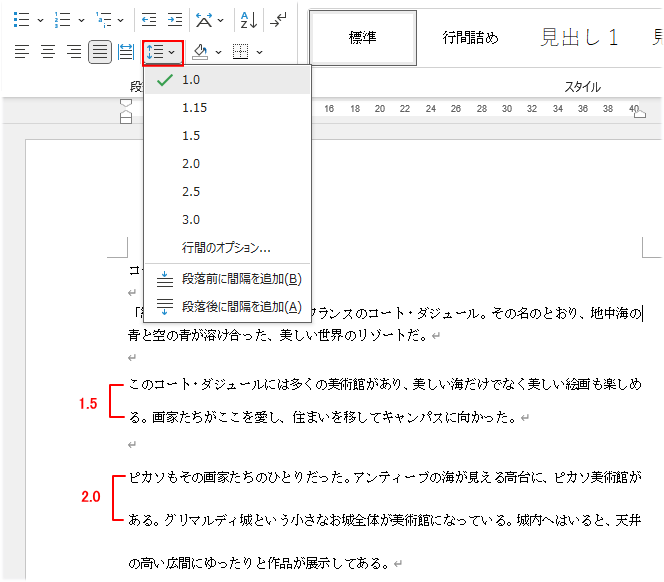
これだけで、ゆったりとした読みやすい文章になります
応用:行間を「狭く」する(固定値)
Wordの初期設定では、行間が少し広めに取られています。 「もっと行を詰めて、紙の枚数を減らしたい」という時は、「固定値(こていち)」を使います。
【手順】
- 狭くしたい範囲を選択します。
- [ホーム] タブ → [段落] グループ右下の「矢印ボタン」をクリックして詳細設定を開きます。
![[ホーム] タブ → [段落]](https://marbely.online/wp-content/uploads/2025/11/gyoukan02.png)
3. インデントと行間隔」タブの [行間] を 「固定値」 に変更します。
4. 右隣の [間隔] に数値を入力します。
★間隔の目安は? 文字の大きさ(フォントサイズ)より「少し大きい数字」にするのがコツです。
- フォントが 10.5pt なら → 間隔は 12pt 〜 14pt くらい
- ※もしフォントサイズより小さくすると、文字が切れてしまうので注意!
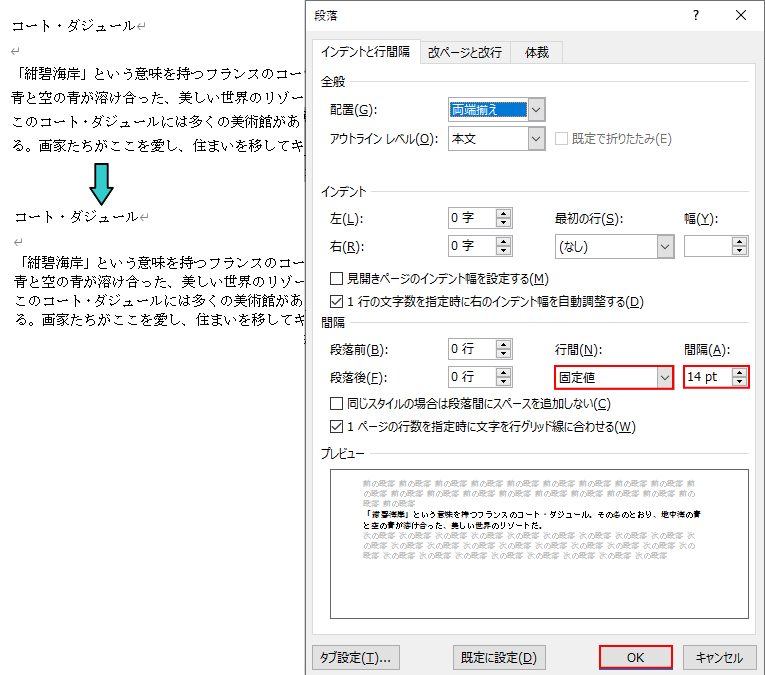
これで、行間がキュッと引き締まります。
全体的に少しだけ詰めたい場合は、こんな方法もあります。
もっと手軽に!「ページのレイアウト」で調整する
もうひとつの解決策「行送り」
- 「レイアウト」タブをクリック
- 「ページ設定」グループの右下にある小さな矢印をクリック
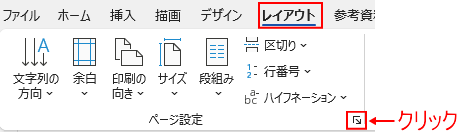
3. 「文字数と行数」タブの右下にある「行送り」の数値を少し小さくする
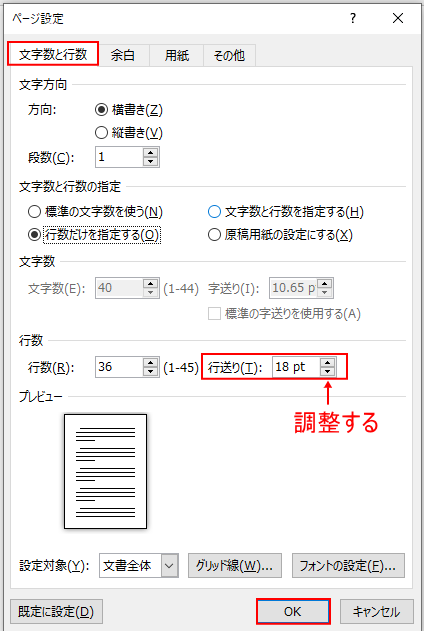
「固定値」をいじるのが少し怖いな、という方はまずこちらを試してみてくださいね。
「間隔0」と「行間」の違いは?
よくある質問で、「段落の間隔」と「行間」の違いがあります。
- 行間(固定値など): 文章のすべての行の隙間を調整します。
- 段落の間隔(0にする): 「改行キー(Enter)」を押した時だけ広がる隙間をなくします。
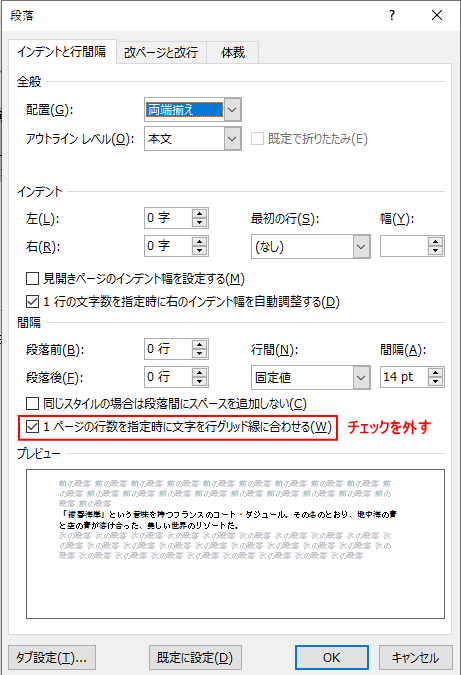
「Enterを押すと勝手に隙間が空いて困る!」という場合は、 [段落]の設定画面で、「1ページの行数を指定時に文字を行グリッド線に合わせる」のチェックを外すと、勝手な隙間がなくなります。これも覚えておくと便利です。
1ページの「文字数」と「行数」を指定する
「A4用紙1枚に、40文字×30行で作成してください」 レポートや公文書では、このように指定されることがあります。これを設定するのが「ページ設定」です。
【手順】
- [レイアウト] タブをクリックします。
- [ページ設定] グループ右下の「矢印ボタン」をクリックします。
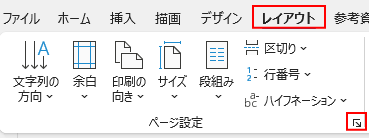
3. 「文字数と行数」 タブを開きます。
4. 「文字数と行数を指定する」 にチェックを入れます。
5. [文字数] と [行数] のボックスに、指定された数字を入力します。
6. 「OK」をクリックします。
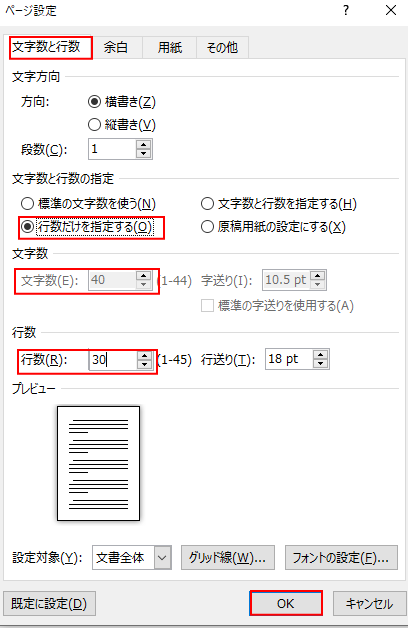
これで、原稿用紙のようにきっちり指定された文字数で入力できるようになります。
「余白」の見直は、用紙サイズと余白の設定
行間トラブルの解決例
Word は「自動調整」が多いため、知らないうちに行間が変わるケースが非常に多いのが特徴です。
●行間が急に広がった
- → 原因:段落後の余白が「10pt」など大きく設定されている
- → 対処:「段落後」を「0pt」にする
● 行間が詰まりすぎる
- → 原因:固定値の行間設定がフォントに合っていない
- → 対処:「1行」または「1.2倍」に戻す
● 他の文書から貼り付けたら行間が変わった
- → 原因:書式が混ざった
- → 対処:「書式のクリア」を実行してから再設定
● 箇条書きだけ行間が広い
- → 原因:箇条書きのスタイルに独自の余白がある
- → 対処:「箇条書きの書式設定」で段落後を減らす
まとめ
行間が開くのはWordの自動調整のせいでもあるので、Wordの行間が広すぎると思ったら、「固定値」を設定することでスッキリ解決できます。
- 行間を広げるなら、ホームタブのアイコンから「1.5」を選ぶ。
- 行間を狭くするなら、段落設定で「固定値」にする。
- 「40字×30行」などの指定は、レイアウトタブの「ページ設定」から。
行間を制する者はWordを制す! 場面に合わせて、読みやすいレイアウトを作ってみてください。
行間の次は、改行を学習してみましょう「Wordで改行がおかしい原因と解決方法」

🌱関連する内容をまとめたので、必要に応じてご覧ください。

運営者プロフィール
パソコンインストラクターの経験を生かして、シニアの方や初心者の方に、WordやExcelの「できた!」を届けるために活動しています。