

Excelの基本となる入力・選択・オートフィルの正しい使い方に加えて、MOS一般で実際に問われる操作や注意点までわかりやすく解説します。
Excelの基本操作(入力・選択・オートフィル)
Excelを使う上で最も重要なのが
👉 「入力」「選択」「オートフィル」です。
MOS試験でもこの3つは
ほぼすべての問題の土台になります。
- セルの選択を間違えて失点する
- オートフィルの方向をミスする
- 入力形式の違いで正しく判定されない
このようなミスで、本来取れるはずの点数を落とす人が非常に多いのが現実です。
「なんとなく操作できる状態」から
試験で確実に得点できるレベルへステップアップしていきましょう。
セルに文字や数字を入力する
Excel の最も基本となる操作です。
■ 入力の基本
- 入力したいセルをクリック
- 文字や数字を入力
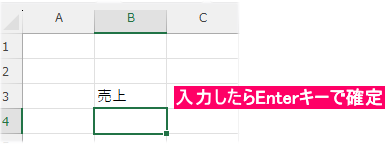
- Enter キーで確定(下のセルへ移動)
- Tab キーで右のセルへ移動
■ MOSで出るポイント
- 全角/半角の違い(数字は半角で入力)
- 日付の入力形式(例:2/1 と入力すると自動で日付扱い)
- 入力後にセルが選択されたままになる動きを理解しているか

「正しく入力できるか」よりも
👉 「指示通りの形式で入力できるか」が重要
例題:
- セル B3 に「売上」と入力しなさい。
- セル C5 に 2024/4/1 と入力し、日付として認識されることを確認しなさい。
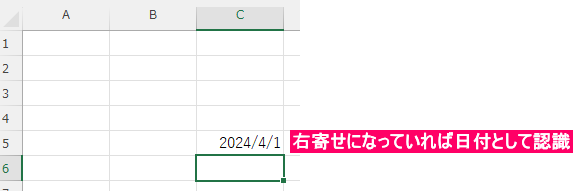
入力→Enter で確定→日付として表示されている
この状態になっていれば大丈夫です。
セルの選択(範囲選択)
MOSでは「この範囲を選択しなさい」が頻出です。

■ よく使う選択方法
- 1つのセルをクリック
- 複数セル:ドラッグ
- 行全体:行番号をクリック
- 列全体:列番号をクリック
- すべて選択:左上の三角(全選択ボタン)
■ MOSで出るポイント
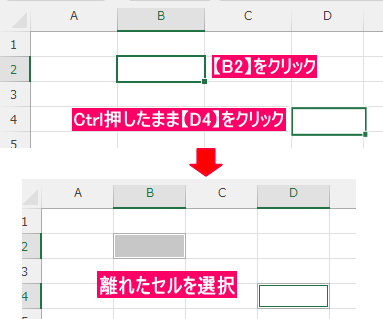
- Ctrl を押しながら複数の離れたセルを選択
- Shift を押しながら範囲を広げる
- Ctrl + A で全選択(表の中で押すと「表だけ」→「全体」の2段階)
👉選択ミス=その問題丸ごと失点になるから気を付けね
例題:
- A1~D5 の範囲を選択しなさい。
操作手順
- 最初に選びたいセルをクリック(A1)
- キーボードの Shift キーを押したまま
- 範囲の終わりにしたいセルをクリック(D5)
- A1〜D5 が一気に選択される
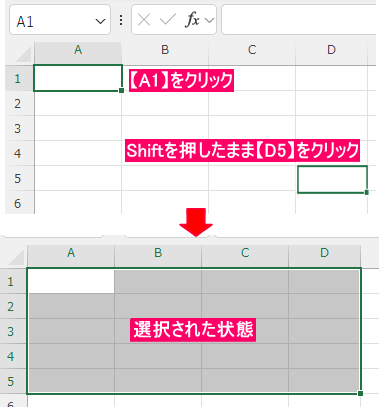
MOS試験で、「A1〜F20」など範囲指定が広いときはドラッグで選ぶと行き過ぎてしまうことがあります。Shift キーをつかった方が確実です。
- セル B2 と D4 を同時に選択しなさい。
オートフィル(連続データの入力)
MOSで非常に出題されやすい操作です。

■ 基本の使い方
- セル右下の小さな四角(フィルハンドル)をドラッグ
- 数字・日付・曜日などが自動で連続入力される
■ MOSで出るパターン
- 1, 2 と入力 → 連続した数字を作る
- 月・曜日を自動入力(例:月、火、水…)
- Ctrl を押しながらドラッグ → 同じ値をコピー
- 右下の「オートフィルオプション」から種類を選ぶ
- 連続データ
- 曜日だけ
- 書式なしコピー
- 書式のみコピー
👉 最短操作でできるかが重要
例題:
- セル A1 に「1」、A2 に「2」と入力し、A10 まで連続した数字をオートフィルで入力しなさい。
手順
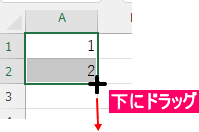
- 入力できたら、マウスで A1〜A2 をドラッグ
- 選択範囲の右下にある 小さな四角(フィルハンドル) にマウスを合わせる
- マウスポインタが 黒い十字 になったら
- 下方向へドラッグ(A10 まで)
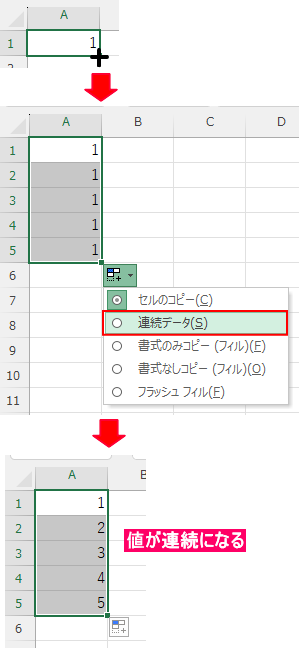
- A1 の書式をコピーせずに、値だけを連続させなさい。
オートフィル後に 「書式なしコピー」 または 「連続データ」 を選ぶ必要がある。
オートフィルのよくあるつまずきポイント
❌ A1 だけ選んでドラッグすると「1」がコピーされる
→ 連続データにならない
✅A1 と A2 の2つを選ぶ必要がある
→ Excel が「1→2 の並び」を理解するため
❌ 全角の「1」「2」だと連続にならない
→ 数字は必ず 半角 で入力
オートコンプリート(同じ列の過去データを自動補完)
初心者が驚く機能ですが、MOSでも出題されます。

■ 仕組み
同じ列に過去に入力した文字があると、 次に入力するときに自動で候補が表示されます。
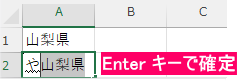
例: 上のセルに「山梨県」と入力 → 次のセルで「や」と入力すると「山梨県」が自動で補完される
■ MOSで出るポイント
- 候補が出たら Enter で確定
- 同じ列でしか働かない
例題:
- セル A1 に「山梨県」と入力し、 A2 に「や」と入力したときに表示される候補を Enter キーで確定しなさい。
データの上書き・修正
入力後の修正もMOSでよく出ます。

■ 修正方法
- セルを選択してそのまま入力 → 上書き
- セルをダブルクリック → 中身を編集
- F2 キー → 編集モードに切り替え
■ MOSで出るポイント
- F2 キーで編集(試験でよく使う)
- 上書き入力(試験でよく使う)
- Backspace と Delete の違い
- Backspace:カーソルの左を消す
- Delete:セルの内容を削除
例題:
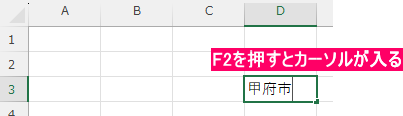
- セル D3 に「甲府市」と入力されている場合、 F2 キーを使って「甲府市役所」に修正しなさい。
セルD3をクリックした後、F2を押すとカーソルが入ります。
- セル E5 の内容を、セルをクリックしてそのまま上書きで「完了」に変更しなさい。
セルを選択してそのまま入力
データの削除
MOSでは「内容だけ消す」「書式ごと消す」の違いが問われます。
■ 内容だけ削除
- Delete キー
- 右クリック →「数値と値のクリア」
■書式だけ削除
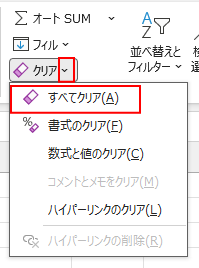
- ホーム→「クリア」→「書式のクリア」
■ 書式も含めてすべて削除
- ホーム →「クリア」→「すべてクリア」
■ MOSで出るポイント
- 「内容のクリア」と「すべてクリア」の違い
- 書式だけクリア(意外と出る)
例題:
- セル B4 の内容だけを削除しなさい(Delete キーを使用)。
- セル C2 に文字と背景色が設定されています。 ホーム → クリア → すべてクリア を使って、内容と書式を両方削除しなさい。
セルの移動(ドラッグ)
MOSでは「セルを移動しなさい」が出ることがあります。
■ 方法
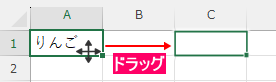
- セルの枠線にカーソルを合わせる
- 十字矢印になったらドラッグ
■ MOSで出るポイント
- コピーではなく“移動”であることを見分ける
- Ctrl を押しながらドラッグ → コピーになる
例題:
- セル A1 のデータを、ドラッグ操作で C1 に移動しなさい。
👉 地味に頻出
よくあるミス(落ちる原因)
- 選択範囲がズレている
- オートフィルの方向ミス
- 入力形式の間違い
合格するためのコツ
👉 この3つを意識
✔ マウス操作だけに頼らない
✔ 「選択してから操作」を徹底
→ 順番ミスを防ぐ
✔ 同じ操作を繰り返す
→ 体で覚える
Lesson1 のまとめ
これらはすべて MOS 試験で必ず使う操作です。
- セルへの入力(文字・数字・日付)
- セルの選択(行・列・複数範囲)
- オートフィル(連続データ)
- オートコンプリート(自動補完)
- 編集(F2・上書き)
- 削除(内容のクリア・すべてクリア)
- セルの移動(ドラッグ)
Excelの基本操作は
👉 簡単そうで一番差がつく部分です
特にMOSでは
- 入力
- 選択
- オートフィル
この3つができないと
他の問題もすべて崩れます。
次の Lesson2 では、より実務的な「編集・削除・コピー・貼り付け」を学びます。

運営者プロフィール
パソコンインストラクターの経験を生かして、シニアの方や初心者の方に、WordやExcelの「できた!」を届けるために活動しています。