
セルの編集と削除
Excelで意外とミスが多いのが
👉 「セルの編集・削除・コピー・貼り付け」などの基本操作です。
一見シンプルな操作ですが、MOS試験では
- 上書きではなく「編集」する
- 削除ではなく「クリア」を使う
- 指示通りの方法でコピーする
といった、細かい違いが正確にできるかが問われます。
実際に不合格になる人の多くは、
👉 操作自体はできているのに「やり方が違う」ことで失点しています。
この記事では、MOS一般対策として
- セルの編集方法
- コピー・貼り付けの正しい使い方
- 削除とクリアの違い
- 検索と置換の活用
など、試験で確実に得点するための基本操作をわかりやすく解説します。
セルの編集(修正)
上書きとの違いが重要
✔ 編集方法
- セルをダブルクリック
- または F2キー
👉 セル内の一部だけ変更できる
✔ よくあるミス
- そのまま入力して上書きしてしまう
- 数式を壊してしまう
👉 MOSでは減点対象になりやすい
コピー・切り取り・貼り付け(超頻出)
■ 基本操作
- Ctrl + C:コピー
- Ctrl + X:切り取り
- Ctrl + V:貼り付け
■ 右クリックメニューから貼り付けの種類を選ぶ
- 値だけ貼り付け
- 書式だけ貼り付け
- 数式だけ貼り付け
- 行列の入れ替え(貼り付けの転置)
■ MOSで出るポイント
- 「値の貼り付け」を選ぶ
- 「書式の貼り付け」を選ぶ
- 貼り付けオプションのアイコンを使う
- 切り取りとコピーの違いを理解しているか
✔ よく出る応用
- 書式のみ貼り付け
- 数式のみ貼り付け
- 値のみ貼り付け

👉 指示通りに選ぶのがポイント
削除とクリアの違い(超重要)
ここはMOSでよく出るポイント
✔ 削除(Delete)
👉 中身だけ消える
✔ クリア(ホーム → クリア)
種類👇
- すべてクリア
- 書式のクリア
- 内容のクリア
👉 「何を消すか」を指定される
よくあるミス(落ちる原因)
- 編集せず上書き
- コピーではなく移動してしまう
- クリアと削除を間違える
- 貼り付け形式を間違える
検索と置換(Ctrl+F、Ctrl+H)
■ 検索(Ctrl + F)
- 文字を探す
- シート全体を検索できる
- 「検索オプション」で
- 完全一致
- 部分一致
- 行方向/列方向 を指定できる
手順
Ctrl + F を押して「検索」ウィンドウを開く
- Excel の画面で Ctrl + F
- 「検索と置換」ダイアログが表示される
「検索する文字列と一致するセルを検索する方法」 を選ぶ場所です。
- 検索対象:値/数式/コメント/メモ
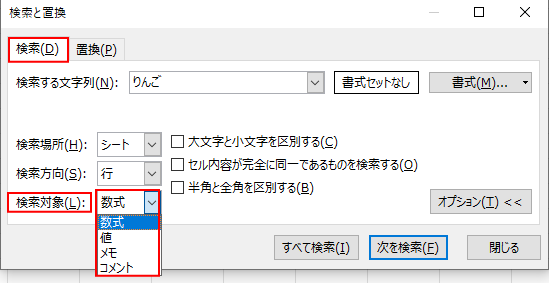
- 検索方法:部分一致/完全一致(セル内容が完全に一致)
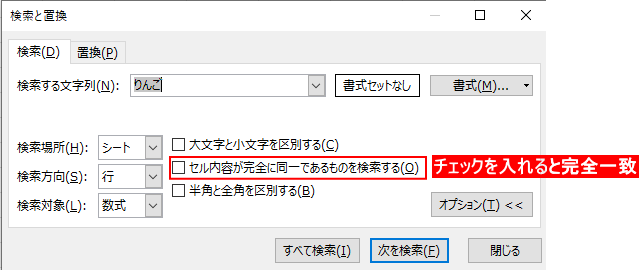
「セル内容が完全に一致する」にチェックを入れなければ “部分一致” になります。
「セル内容が完全に一致する」 にチェックをいれると完全一致検索になります。
👉 「完全一致」「部分一致」に注意
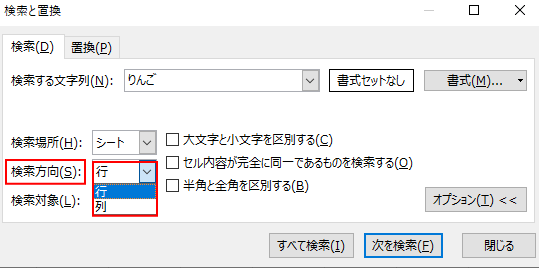
- 行方向/列方向
検索する順番を決める設定です。
- 検索方向:行方向 → 行ごとに左から右へ検索
- 検索方向:列方向 → 列ごとに上から下へ検索
MOSでの採点ポイント
MOSでは次のような問題が出ます。
- 「セル内容が完全に一致するものを検索しなさい」 → チェックを入れる
- 「検索方向を列方向に変更しなさい」 → 検索方向:列方向
- 「値を検索しなさい」 → 検索対象:値
バージョン(2016 / 2019 / 一部の365) → Ctrl+F で開くと オプションは閉じている → 「オプション▼」をクリックして開く必要があります。
■ 置換(Ctrl + H)
- 指定した文字を別の文字に置き換える
- 「すべて置換」で一括変更
手順
Ctrl + Hを押して「置換」ウィンドウを開く
- Excel の画面で Ctrl + H
- 「検索と置換」ダイアログが表示される
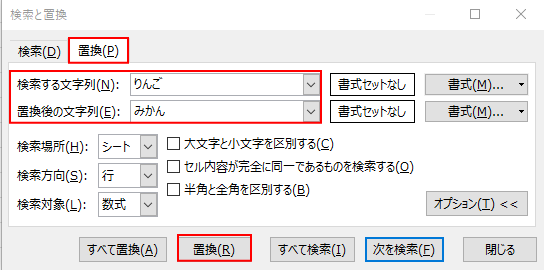
■ MOSで出るポイント
- 置換で正しい文字に変更する
✔ よくある出題
- 一括で置き換える
よくあるつまずきポイント
- コピーしたのに貼り付けられない → 選択範囲がずれている
- Delete と Backspace の違いが分からない
- 「すべてクリア」で書式まで消えてしまう
- 置換で意図しない部分まで変わる(例:山 → 山梨県も変わる)
まとめ
セルの編集・削除・コピー・貼り付けは
簡単そうで一番差がつく操作です
ここを正確にできるだけで
合格率が一気に上がります
👍時間短縮するには、ショートカットを覚えると便利です。
前の記事(Lesson1)Excelの基本操作|入力・選択・オートフィル
次の Lesson3 では、「セルの書式設定(文字・配置)」を学びます。

運営者プロフィール
パソコンインストラクターの経験を生かして、シニアの方や初心者の方に、WordやExcelの「できた!」を届けるために活動しています。