
Excelで見やすい表を作るために欠かせないのが
セルの書式設定(文字・配置)です。
文字の大きさや色、中央揃えや折り返しなどは一見シンプルな操作ですが、
MOS試験では
- 指示通りの配置にする
- 見た目を正しく整える
- 指定された書式を適用する
といった、細かい設定が正確にできるかが問われます。
実際に多いのが
- 中央揃えのつもりがずれている
- 折り返しを設定し忘れる
- フォントやサイズが違う
このようなミスで失点するケースです。
この記事では、Excelの基本となる
👉 フォント・色・配置・折り返しなどの書式設定をわかりやすく解説し、
MOS試験で確実に得点するためのポイントまでまとめています。
セルの書式設定とは?
セルの書式設定とは
👉 データの見た目を整える操作です。
例
- 文字サイズを変える
- 色をつける
- 位置を揃える
フォントの設定(文字の見た目を整える)
■ フォントの種類を変える
- ホームタブ → フォント
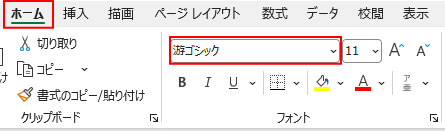
- 「游ゴシック」「メイリオ」などを選択
■ フォントサイズを変更
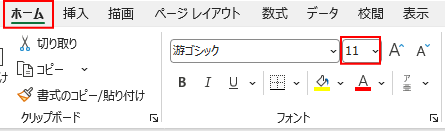
- 10 → 11 → 12 など
- MOSでは「フォントサイズを 14 にしなさい」などが出る
■ 太字・斜体・下線
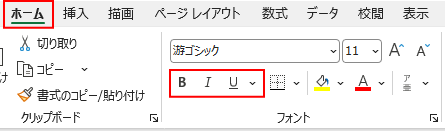
- B(太字)
- I(斜体)
- U(下線)
■ 文字の色を変える
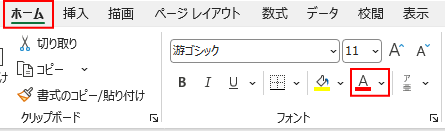
- ホーム → フォントの色
- MOSでは「赤」「青」など指定されることが多い
MOSのポイント
👉 指定通りに設定することが重要
(例:太字・赤色など)
セルの塗りつぶし(背景色)
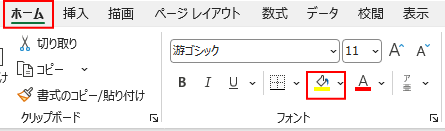
- ホーム → 塗りつぶしの色
- 見出し行を目立たせるときに使う
- MOSでは「淡い黄色」「薄い青」などが出る
文字の配置(中央揃え・右揃え・上下中央)
■ 横方向の配置
- 左揃え
- 中央揃え
- 右揃え
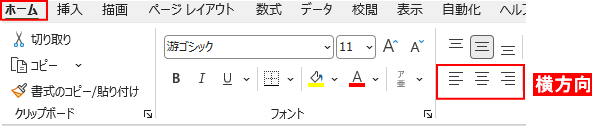
■ 縦方向の配置
- 上揃え
- 中央揃え
- 下揃え
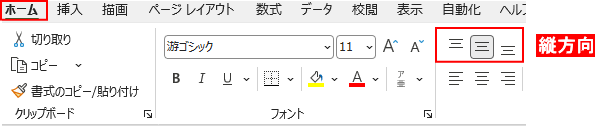
MOSでは 「横方向を中央揃え、縦方向を中央揃えにしなさい」 というセット問題がよく出ます。
MOSのポイント
問題で「上下中央に配置しなさい」
→ これは垂直方向の中央(縦の中央)
👉 「横」と「縦」の違いに注意
MOSでの指示の読み方
MOSでは次のように出ます。
- 「縦方向を中央揃えにしなさい」
- 「上下中央に配置しなさい」
- 「上下方向の中央に揃えなさい」
すべて 縦方向の中央揃え を意味します。
逆に「中央揃え」だけだと?
横方向の中央揃え を指すことが多いです。
だから MOS では、
- 中央揃え → 横方向
- 上下中央 → 縦方向 と読み分ける必要があります。
折り返して全体を表示
見出しを表の中央に配置するときに使います。
- ホーム → 折り返して全体を表示

効果
- 長い文字がセル内に収まる
- 見やすくなる
MOS頻出です。
よくあるミスは、 設定し忘れることが多いです。
セルの結合(頻出)
見出しを表の中央に配置するときに使います。
- ホーム → セルを結合して中央揃え

MOSのポイント
結合+中央揃えセットで出る
MOSでは「A1〜C1 を結合して中央揃えにしなさい(例題)」が定番です。
文字の方向(縦書き・回転)
- ホーム → 方向
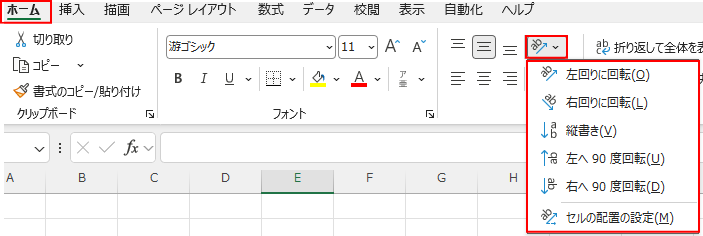
- 縦書き
- 斜め
- 回転
MOSでは「縦書きにしなさい」が出ることがある。
セルの書式設定ダイアログ(詳細設定)
右クリック →セルの書式設定
または Ctrl + 1
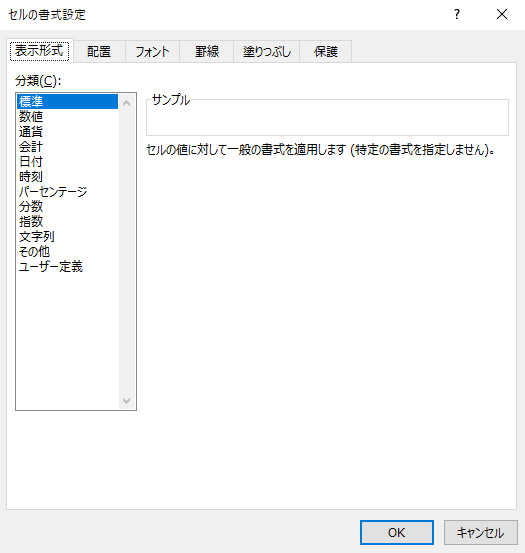
ここでできること
- フォント
- 配置(インデント、方向)
- 罫線
- 塗りつぶし
- 表示形式
MOSでは「セルの書式設定を開きなさい」という指示が出ることもある。
MOSでよく出る書式設定の組み合わせ
- 見出しを太字+中央揃え+塗りつぶし
- 数値を右揃え、文字を左揃え
- セルを結合して中央揃え
- 折り返して全体を表示
- フォントサイズ変更
- 文字色変更
- セルの書式設定ダイアログを開く
よくあるミス(落ちる原因)
- 配置がずれている
- フォントサイズ違い
- 結合し忘れ
- 折り返し未設定
まとめ
セルの書式設定は
見た目を整えるだけでなく、得点に直結する操作です
MOSでは
「指示通りに再現できるか」が重要です。
なので、細かい部分まで正確に設定できるようにしておきましょう。
前の記事(Lesson2)「セルの編集と削除|コピー・貼り付け・検索と置換」を学びます。
運営者プロフィール
パソコンインストラクターの経験を生かして、シニアの方や初心者の方に、WordやExcelの「できた!」を届けるために活動しています。