

【Word MOS対策一般】
このページはLesson17「保存形式変更とPDF作成方法」です。
← 前のページ:Lesson16「校閲(スペルチェック・文字カウント)の使い方」
▶ Word MOS対策一般の一覧へ戻る
このページはLesson17「保存形式変更とPDF作成方法」です。
← 前のページ:Lesson16「校閲(スペルチェック・文字カウント)の使い方」
▶ Word MOS対策一般の一覧へ戻る
Word では、文書をいろいろな形式で保存できます。 MOS Word 一般レベルでも PDF 保存は頻出 なので、確実に押さえておきたいポイントです。
文書の保存
文書を保存すると、作成した内容をパソコンに保存できます。
保存方法
- ファイル タブ
- 名前を付けて保存
- 保存場所を選択
- 保存
参考:文章保存の仕方
保存形式とは
保存形式とは、ファイルの種類(拡張子)で、Word 文書を保存するときに選べる ファイルの種類になります。
Wordでは次の形式で保存できます。
| 保存形式 | 説明 |
|---|---|
| .docx(標準) | 普段使う Word の形式 |
| .doc(旧形式) | 古い Word でも開ける形式 |
| レイアウトが崩れない配布用 | |
| .rtf | ほとんどのソフトで開ける形式 |
| .txt | 文字だけのシンプルな形式 |
👉 MOS では .docx と .pdf が特に重要。
別の形式で保存する方法
MOS試験では、保存形式を変更する問題が出る場合があります。
操作手順(保存形式を変更する)
- [ファイル]タブをクリック
- [名前を付けて保存]を選ぶ
- 保存場所を選ぶ
- [ファイルの種類](または「ファイル形式」)をクリック
- 保存したい形式(例:PDF)を選ぶ
- [保存]をクリック
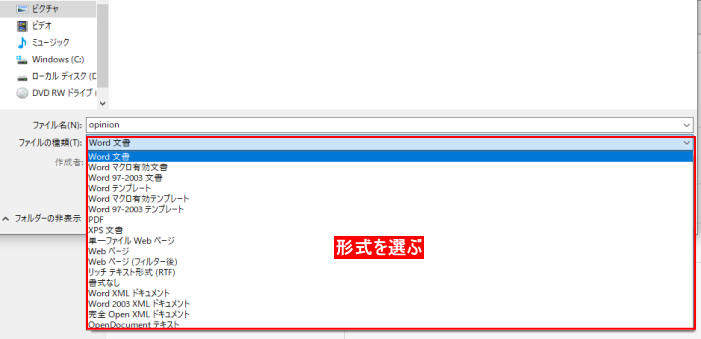
👉 MOSでは 「PDF 形式で保存しなさい」 が頻出。
PDF 形式で保存(最重要)
Wordでは文書をPDF形式で保存することができます。
PDFはレイアウトが崩れにくく、印刷や共有に便利な形式です。
PDF保存の操作
- ファイル
- 名前を付けて保存
- ファイルの種類 → PDF
- 保存
これでPDFとして保存できます。
MOSでの出題ポイント
MOS Word 一般レベルでは、次の操作がよく出ます。
✔ よく出る
- PDF 形式で保存する
- 別の形式(.doc、.rtf など)で保存する
- 名前を付けて保存する
- 保存場所を指定する(デスクトップなど)
✔ 出ることがある
- 既存の文書を「別名で保存」
- ファイル形式を変更して上書き保存
✔ ほぼ出ない
- 詳細な PDF オプション(最適化など)
- [ファイル]タブをクリック
- [名前を付けて保存]をクリック
- 保存場所を選ぶ(デスクトップなど)
- [ファイルの種類]をクリック
- 一覧から PDF(.pdf)を選ぶ
- その下にある
- 標準(オンライン発行と印刷)
- 最小サイズ(オンライン表示用) を選ぶ
- [保存]をクリック
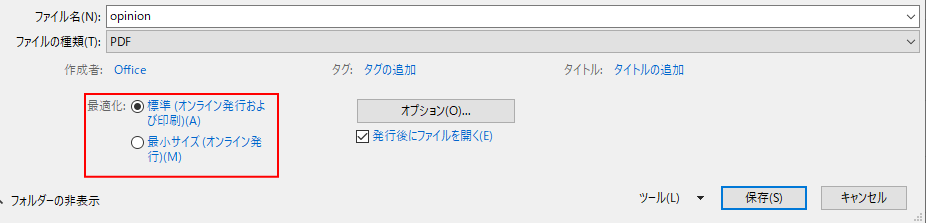
👉 標準=高画質・印刷向け
👉 最小サイズ=軽いPDF・メール向け
まとめ
MOS Word一般の文書管理では、次の操作を覚えておきましょう。
- 文書の保存
- 保存形式の変更
- PDF形式で保存
これらはWordで文書を管理するための基本操作です。
これらは文書管理の基本操作として出題される可能性があります。
👉前の記事、校閲(スペルチェック・文字カウント)の使い方
運営者プロフィール
パソコンインストラクターの経験を生かして、シニアの方や初心者の方に、WordやExcelの「できた!」を届けるために活動しています。