

Word の MOS 試験では、文章の中に 表を作成する操作 がよく出題されます。 表は見た目が整いやすく、ビジネス文書でもよく使われるため、試験でも必須のスキルです。
この記事では、Word の「表の作成」で覚えておきたいポイントを、初心者にもわかりやすくまとめます。
表の作成とは
表の作成とは、行と列を使って情報を整理する操作です。
Wordでは「挿入」タブから表を作成します。
表の作成でできること
Word の表は、次のような場面で使われます。
- スケジュール表
- 料金表
- 連絡先リスト
- 比較表
- 申込書の項目整理
MOS 試験では、表を挿入する・行列を追加する・幅を整える といった基本操作が中心です。
✏️ 表の作成方法(基本)
表を挿入する
- [挿入]タブを開く
- [表]をクリック
- マス目をドラッグして「列数 × 行数」を選ぶ

行・列を指定して表を作成
最も基本の問題です。
例:
- 3行4列の表を作成
- 指定された位置に表を挿入
👉 挿入 → 表 → 行列指定
ポイント
MOS では「3列×4行の表を作成しなさい」など、指定された行列数が採点対象。
表に文字を入力
作成後にデータ入力させる問題も頻出です。
表の中をクリックして文字を入力するだけです。
Tabキーで行追加(例外)
指定でのセル移動は、

Enter ではなく「Tab」で移動するのが Word の基本操作
- Tabキーで次のセルへ移動
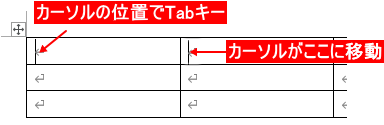
- 最後のセルでTab → 行追加

これも一般で出ることがあります。
行や列の追加・削除
表を作ったあとに、行や列を増やしたり減らしたりする問題も頻出です。

テーブルレイアウトの表示は、表の中をクリックしてるか表を選択していないと出ません。
✅ 行の追加(挿入)
- 追加したい位置の行をクリック
- 表ツール → テーブルレイアウト
- 挿入を選択
種類:
- 上に行を挿入
- 下に行を挿入
👉 指示例:
「選択した行の下に行を追加」
✅ 列を追加する方法
- 追加したい列をクリック
- 表ツール → テーブルレイアウト
- 挿入を選択
種類:
- 左に列を挿入
- 右に列を挿入
👉 指示例:
「選択した列の右に列を追加」
✅ 行を削除する
- 削除したい行を選択
- テーブルレイアウト → 削除 → 行の削除
✅ 列を削除する
- 削除したい列を選択
- レイアウト → 削除 → 列の削除
ひっかけポイント
① 行または、列全体を選択する
セル1つだけ選択でも挿入できますが、「セルの削除」では不正解になることがある
削除は行選択が安全です。
必ず「行全体」「列全体」を選ぶ
② 位置の指示を読む
MOSは位置指示が重要です。
例:
- 下に挿入
- 上に挿入
- 右に挿入
- 左に挿入
指示は、間違えないようによく読んでから操作しましょう。
列幅・行の高さの調整
例題:数値指定(例:幅 3cm)が出ることがある

列幅を調整する
- 列と列の境界線をドラッグして調整
- または[レイアウト]タブ →「幅」欄で数値入力
行の高さを調整する
- 境界線をドラッグ
- または「高さ」欄で数値入力
MOSポイント
「自動調整」を使う問題も出る
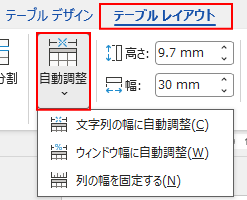
- [レイアウト]→「自動調整」→「ウィンドウに合わせる」
- [レイアウト]→「自動調整」→「文字列に合わせる」
表の配置
表の配置は、表そのものの位置をページ内で調整する操作です。
- 表を中央に配置
操作:
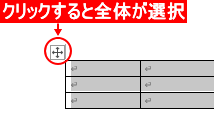
表全体選択 → 表のプロパティ → 配置:中央

MOS試験での出題パターン
表の作成分野では次の流れで出題されることが多いです。
- 表を作成
- 行や列を追加
- サイズを調整
複合問題として出ることが一般的です。
📝 MOSでよく出る「表の作成」問題
- 3列×4行の表を挿入しなさい。
- 2行目の下に1行追加しなさい。
- 1列目の幅を 3cm にしなさい。
- 表をウィンドウ幅に合わせなさい。
ひっかけポイント
- 表内を選択してから操作
表操作は、表の中をクリックしてから行います。
- 表全体選択
表全体を操作する場合は、左上のハンドルを使用します。
- 結合は別記事
セルの結合は書式設定として出ることが多いため、別分野として覚えるのが安全です。
まとめ
MOS Word一般レベルの表の作成では、表の構造を変更する基本操作を理解することが重要です。
覚える操作は次の通りです。
- 表を作成する
- 行・列を追加・削除する
- 列幅・行の高さを調整する
これらを確実にできるようにしておけば、表分野は得点源になります。
表の作成は「正確さ」が合格のカギ
表の作成は、次の3つを正確に行うことが重要です。
- 指定された行数・列数で表を作る
- 行や列を正しく追加・削除する
- 幅や高さを正しく調整する
次の記事では、表の見た目を整える「表の書式設定(罫線・結合・スタイル)」を解説します。


運営者プロフィール
パソコンインストラクターの経験を生かして、シニアの方や初心者の方に、WordやExcelの「できた!」を届けるために活動しています。