
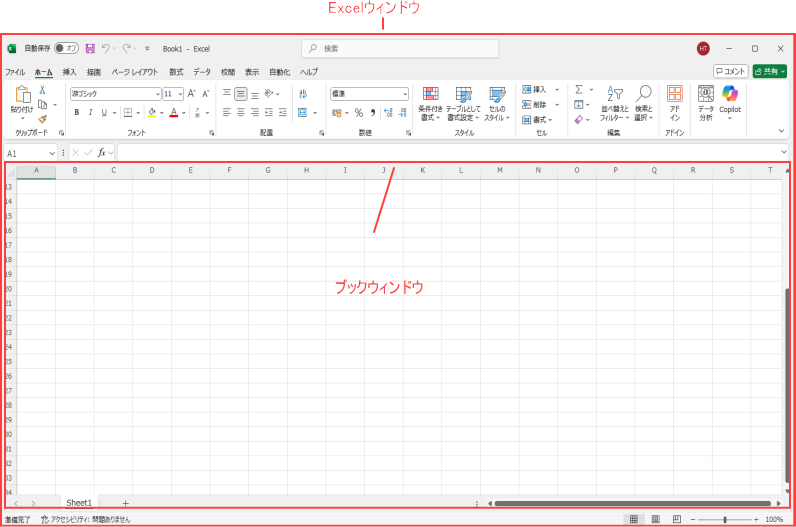
Excel(エクセル)を起動すると「エクセルウィンドウ」が表示され、エクセルウィンドウの中に、表やグラフを作成するための「ブックウィンドウ」が表示されます
エクセルの基本単位
作業を始める前に、まずは「入れ物」の呼び方を確認しましょう。
- ブック: エクセルのファイルそのもののことです。
- ワークシート(シート): ブックの中にある「ページ」のようなものです。下にある「シート見出し」で切り替えられます。
- セル: データを入力する1つ1つのマス目のことです。
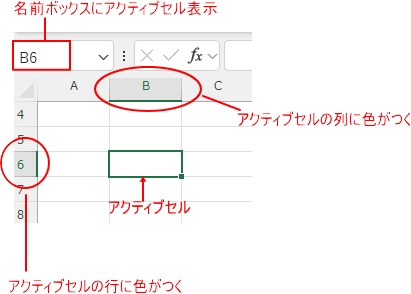
- アクティブセル: 現在クリックして選択しているセルのことです。太い枠で囲まれているのが目印です。
Excel(エクセル)の画面
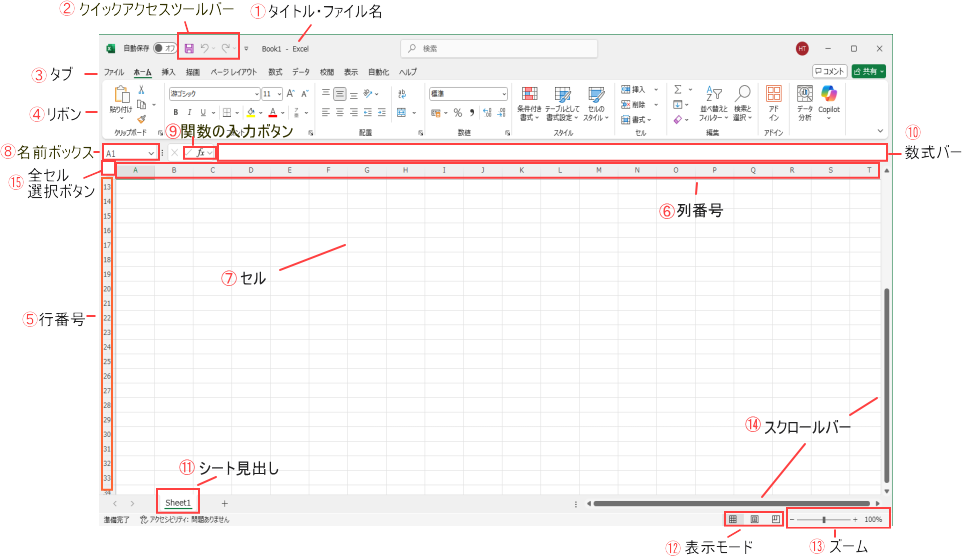
エクセルの画面は、大きく分けて15個のパーツで構成されています。
名称と役割を確認しよう
| 番号 | 名称 | 役割 |
| ① | タイトルバー | 保存しているファイル名が表示されます。 クリックして保存も可能です。 |
| ② | クイックアクセスツールバー | 「上書き保存」や「戻る」など、 よく使うボタンを置いておく場所です。 |
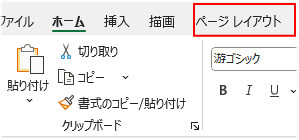
| ③ | タブ | 命令の種類(ホーム、挿入、 ページレイアウトなど)を切り替えます。 |
| ④ | リボン | 具体的なボタンが並んでいる場所です。 タブによって内容が変わります。 |
| ⑤ | 行番号 | 横の並びを表す数字です (1〜1,048,576行まで)。 |
| ⑥ | 列番号 | 縦の並びを表すアルファベットです (A〜XFDまで16,384列)。 |
| ⑦ | セル | 行と列が交わる場所。 位置は「A1」のように表します。 |
| ⑧ | 名前ボックス | 今選んでいるセル(アクティブセル)の 名前(番地)が表示されます。 |
| ⑨ | 関数の挿入ボタン | 複雑な計算(関数)を助けてくれる 画面を開きます。 |
| ⑩ | 数式バー | セルに入力した中身が表示・編集できます。 長い文字や数式に便利です。 |
| ⑪ | シート見出し | シートの切り替えや、新しいシートの 追加ができます。 |
| ⑫ | 表示モード | 標準、ページレイアウト、 改ページプレビューに切り替えます。 |
| ⑬ | ズーム | 画面の表示を大きくしたり 小さくしたりします。 |
| ⑭ | スクロールバー | 画面を上下左右に動かします。 |
| ⑮ | 全セル選択ボタン | シートのすべてのセルを一気に 選択するときに使います。 |
エクセル マウスポインタとアクティブセル

エクセルのマウスポインタはワードのものとは形が違います。
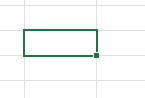
処理の対象となっているセルで、太枠で囲まれます。アクティブセルの列番号と行番号は立体的になり、太字で表示されます
マウスポインタの形に注目!
エクセルでは、マウスを置く場所によってポインタの形が変わり、「今何ができる状態か」を教えてくれます。
- 白い十字(): セルを選択する時の基本の形です。
- 黒い細い十字(+): セルの右下の「フィルハンドル」に合わせた時。データのコピーや連続入力に使います。
- I字(Ⅰ): 数式バーやセルの中で、文字を入力・編集する時の形です。
- 左右/上下の矢印(↔ ↕): 列や行の境界線に合わせた時。幅や高さを変えられます。
- 四方向の矢印(
 ): セルの枠線に合わせた時。セルの中身を移動できます。

ももねこ先生
💡 初心者さんへのアドバイス
最初はすべて覚える必要はありません!まずは、「セル(マス目)」「名前ボックス(場所)」「数式バー(中身)」の3つを意識するだけで、エクセルの操作ミスがぐっと減りますよ。
主要なタブと代表的なボタン
1.「ホーム」タブ(一番よく使います)
文字の見た目やセルの色など、基本的な編集ボタンが揃っています。
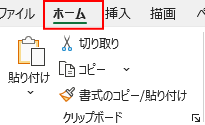
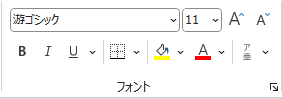
- フォント: 文字の大きさ、色、太字、「塗りつぶし(セルの色)」、「罫線(枠線)」。
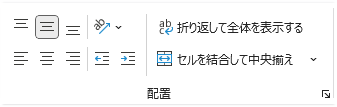
- 配置: 文字を左・中央・右に寄せる、「折り返して全体を表示する」、「セルを結合して中央揃え」。
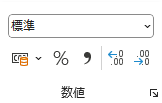
- 数値: データの表示形式(¥マーク、%、桁区切りのコンマなど)を変更。
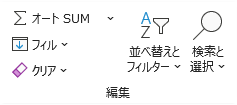
- 編集: 「オートSUM(合計計算)」、並べ替え、検索。
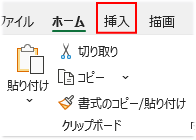
2. 「挿入」タブ
表以外に、グラフや図などを追加したい時に使います。
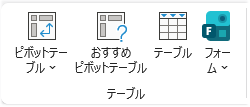
- テーブル: データを管理しやすい「テーブル」形式にする。
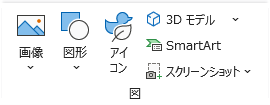
- 図: パソコン内の画像や、四角・矢印などの「図形」を入れる。
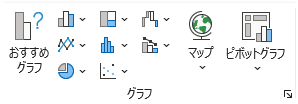
- グラフ: 棒グラフや円グラフ、「おすすめグラフ」を作成。
3. 「ページレイアウト」タブ
印刷の設定をするためのボタンが並んでいます。
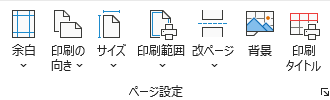
- ページ設定: 用紙の向き(縦・横)、「余白」、「サイズ(A4など)」、「印刷範囲」の設定。
4.「数式」タブ
計算(関数)に関わる高度な機能が集まっています。
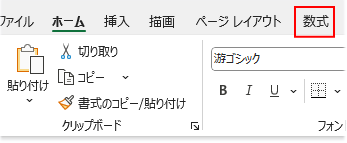
- 関数ライブラリ: 「財務」「論理」「文字列操作」など、目的別に関数を探せます。

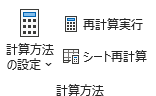
- 計算方法の設定: 自動で計算するか、手動にするかなどを切り替えます。
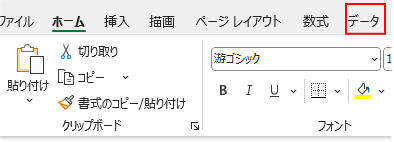
5.「データ」タブ
大量のデータを整理したり、分析したりする時に使います。
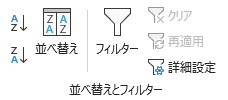
- 並べ替えとフィルター: データを五十音順に並べたり、特定の条件で絞り込んだりします。
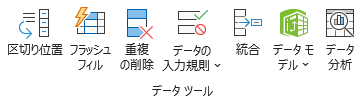
- データツール: 重複したデータを削除したり、入力できる内容を制限(入力規則)したりします。
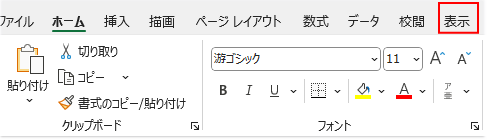
6.「表示」タブ
画面の見え方を変えたい時に使います。
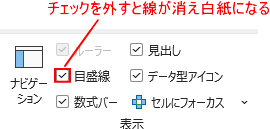
- 表示: 「枠線」(セルの薄いグレーの線)を消して白紙のように見せる。
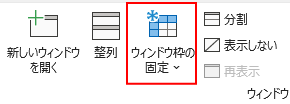
- ウィンドウ: 「ウィンドウ枠の固定」(見出し行を常に表示させる)の設定。
💡 知っておくと便利な「隠れタブ」
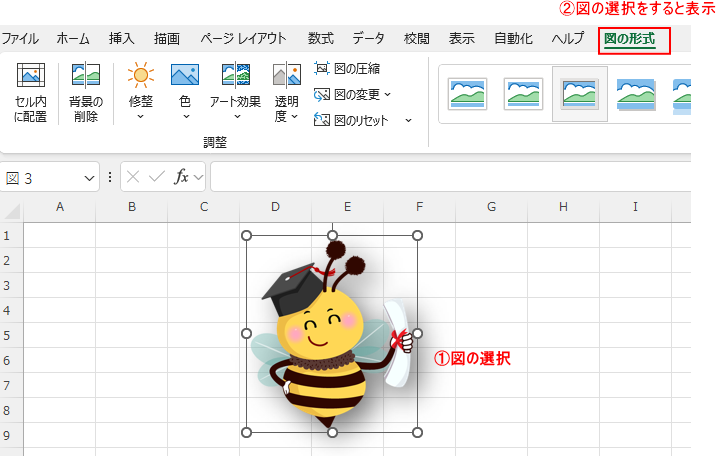
特定の操作をしている時だけ、右端に特別なタブが出現します。
- 図の形式: 画像を選択している時だけ出現。画像の加工ができます。
- グラフのデザイン: グラフを選択している時だけ出現。グラフの色や種類を変えられます。
🛠️ リボンが見当たらないときは

困ったちゃん
リボンが表示されなくて困ってるんですが・・・
ももねこ先生
もし「リボンが消えてしまった!」という時は、タブ(「ホーム」など)をダブルクリックしてみてください。リボンが固定されて常に表示されるようになります。

運営者プロフィール
パソコンインストラクターの経験を生かして、シニアの方や初心者の方に、WordやExcelの「できた!」を届けるために活動しています。