

「=SUM(C4:E4)」 この数式を見て、どこの何を足しているのかすぐに分かりますか? いちいち表を見に行かないと、「C4って何だっけ?」となりますよね。
もしこれが、 「=SUM(坂本売上)」 と書いてあったらどうでしょう? 一発で意味が分かりますよね。
Excelには、セル範囲に好きな名前をつける「名前の定義」という機能があります。 これを使うと、数式が読みやすくなるだけでなく、計算ミスも劇的に減らせます!
一番かんたん!「名前ボックス」で設定する方法
名前をつける方法はいくつかありますが、画面左上の「名前ボックス」を使うのが一番速いです。
【手順】
- 名前をつけたい範囲(例:C4からE4)を選択します。
- 画面左上の「名前ボックス(普段はC4などと出ている場所)」をクリックします。
- 好きな名前(例:
坂本売上)を入力します。 - 必ず「Enterキー」を押して確定します。 (※Enterを押さずに別の場所をクリックすると、設定されません!)
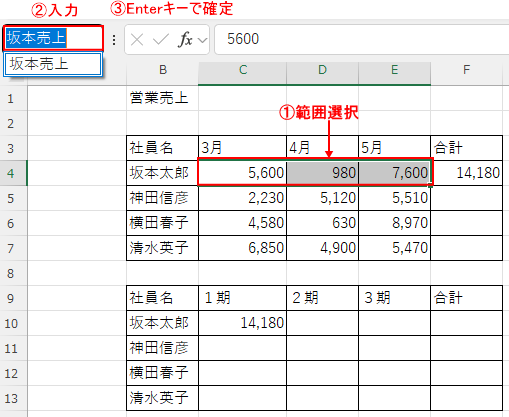
これで、この範囲は「C4:E4」ではなく「坂本売上」という名前になりました。
メリット①:計算式が「日本語」で書ける
実際に合計を出してみましょう。
- 合計を表示したいセル(例:F4)をクリック。
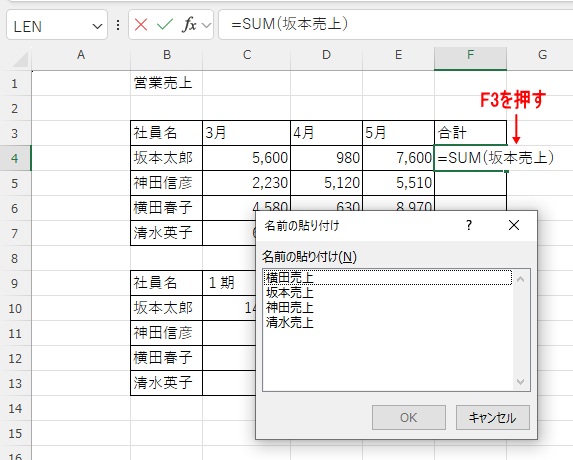
=SUM(と入力します。- マウスで範囲を選ぶ代わりに、
坂本売上と入力します。 (※入力中に予測候補が出てくるので、Tabキーで選ぶと楽です) =SUM(坂本売上)となったらEnterキーを押します。

結果は普通に計算した場合と同じですが、「誰が見ても意味がわかる数式」になりました!
★ヒント:名前をド忘れしたら? 数式の入力中に F3 キーを押すと、登録されている「名前の一覧」が出てきます。そこから選んで貼り付けることもできます。
メリット②:勝手に「絶対参照」になる(F4キー不要)
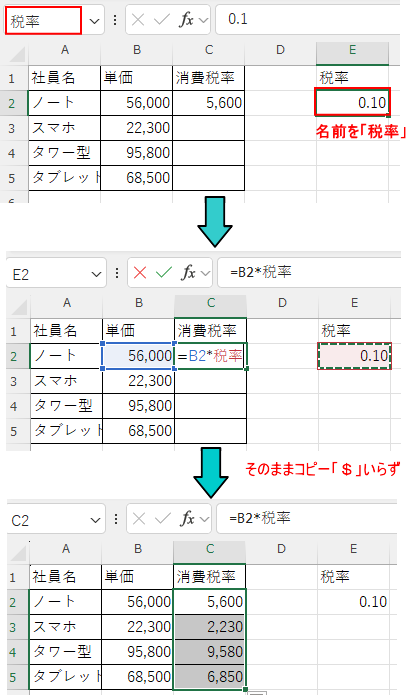
実はこれが最大のメリットかもしれません。 通常、数式をコピーすると参照先がズレてしまうため、$C$4:$E$4 のように「F4キー」で固定(絶対参照)する必要がありますよね。
しかし、名前で定義した範囲は、最初から「絶対参照」扱いになります。
- 通常の範囲: コピーするとズレる(固定が必要)
- 名前の定義: コピーしてもズレない!(固定不要)
消費税率のセルに「税率」と名前をつけておけば、=金額*税率 という式をどこにコピーしても計算が狂いません。
メリット③:一瞬でその場所にジャンプできる
広い表の中で「あのデータどこだっけ?」と迷子になった時も便利です。
- 名前ボックスの右にある「▼」をクリックします。
- リストから行きたい名前(例:坂本売上)を選びます。
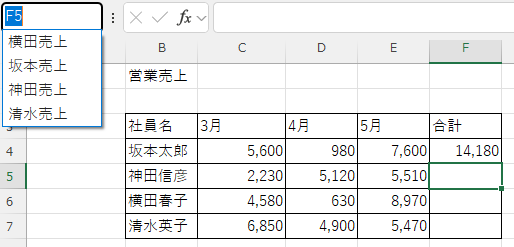
これだけで、その範囲がパッと選択され、瞬時に移動できます。
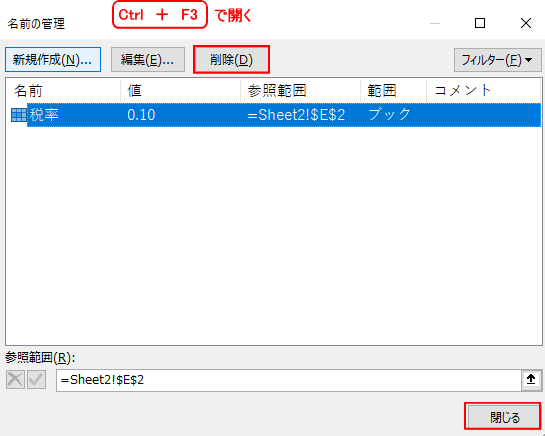
名前を修正・削除したい時は?
「名前を間違えた!」「範囲を変えたい」という時は、専用の管理画面を開きます。
【手順】
- [数式] タブをクリックします。 (※[ホーム]タブではないので注意!)
- [名前の管理] ボタンをクリックします。 (ショートカット:
Ctrl+F3でも開けます) - 一覧から名前を選んで、「編集」や「削除」を行います。
まとめ
一度使うと便利すぎて手放せなくなる機能です。ぜひ試してみてください!
- 範囲選択して「名前ボックス」に入力&Enter!
- 数式が
=SUM(坂本売上)のように読みやすくなる。 - 名前で指定すると、自動的に「絶対参照(固定)」になる。
- 修正は
Ctrl+F3(名前の管理)から。

シートで設定した名前は、同一ブック内なら他のシートでも同様に利用できます。
🌱関連する内容をまとめたので、必要に応じてご覧ください。


運営者プロフィール
パソコンインストラクターの経験を生かして、シニアの方や初心者の方に、WordやExcelの「できた!」を届けるために活動しています。