

名前の入力をすると、その読み方をパソコンが記憶してくれます。ふりがな表示の設定をすると、入力したとおりの読みで同一セルにふりがなを表示します。この情報を使って名前を五十音順に並び替えたりもできます。
※ふりがなは入力のとおりに表示されますので、入力時に注意しましょう
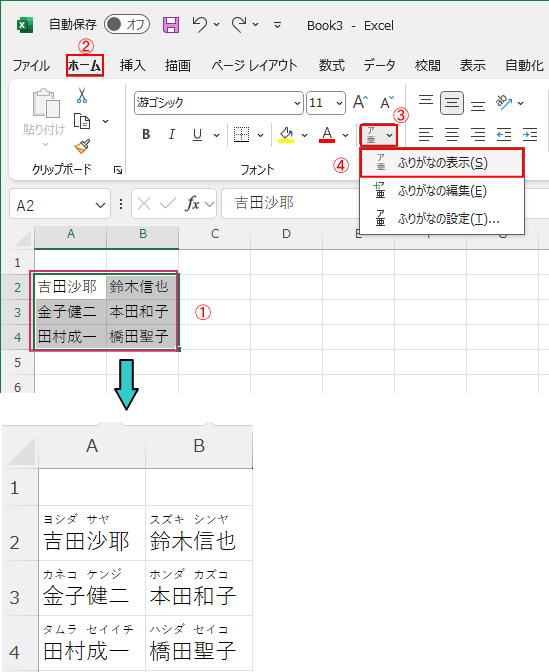
基本ふりがなを表示
ホームタグ→フォントグループ→ふりがなの表示/非表示→ふりがな表示

※ふりがなの表示/非表示ボタンをクリックするだけでも表示される
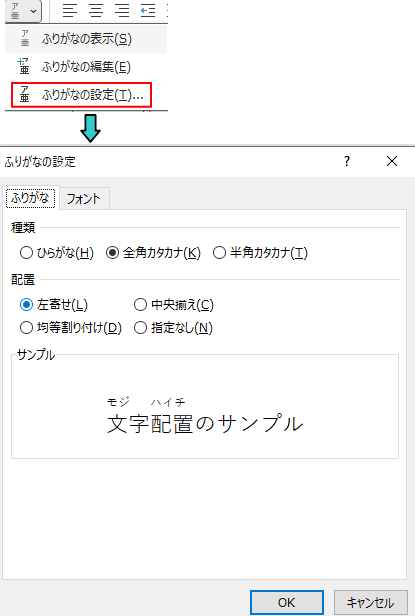
ふりがなを「ひらがな」にしたい場合は
ふりがなの表示/非表示→ふりがなの設定
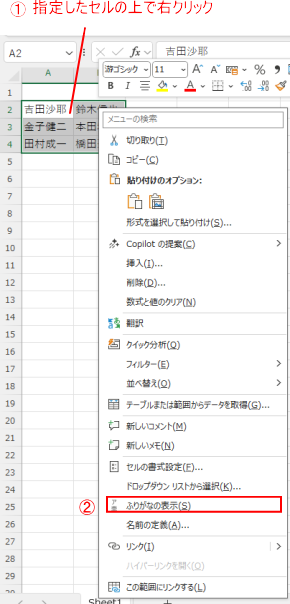
右クリック ダイアログボックスからのふりがな表示
選択したセルの上で右クリック
ダイアログボックスが表示されるので「ふりがな表示」をクリック
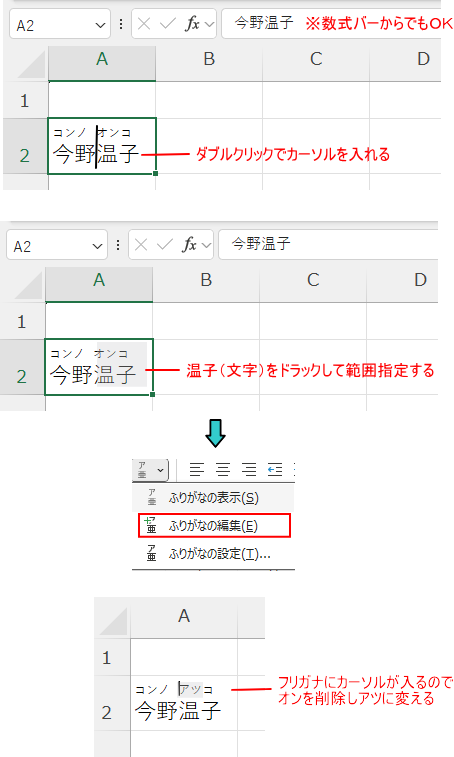
ふりがなの編集
①読みを修正するセルをダブルクリック
※数式バーでは「温子」を範囲指定

②カーソルが入るので「温子」をドラックして範囲指定

③ふりがなの表示/非表示→ふりがなの編集

④ふりがなにカーソルが入るので修正する文字をドラック変更する
コマンドを使わず、マウスだけでふりがな編集
①編集したいセルをダブルクリック
②カーソルが入ったらマウスでふりがなを編集するところに移動
③文字を消し新しく入れなおす
※マウス操作がうまくいかないときは、キーボードキー「↑」でカーソルを上に移動

ふりがな キーボードでの編集
+ +

PHONETIC関数を活用
PHONETIC関数は「ふりがな」をしてセルに設定された文字列を、ふりがな表示/非表示に関係なく取得できる関数です。

①ふりがなを表示するセルを指定
②関数の挿入 クリック
③ダイアログボックスが表示されたら「情報」
④「PHONETIC」をクリック
⑤「OK」をクリック

⑥ふりがなを出したいセルをクリック
⑦「OK」をクリック

オートフィルで連続データ

PHONETIC関数のふりがな編集
PHONETIC関数をカタカナ・ひらがな・文字の編集は
ホームタグ→フォントグループ→ふりがなの表示/非表示→ふりがな表示で編集できます

「ふりがな表示/非表示」で編集は連動します
①非表示にするセルを選択
②ふりがなの表示/非表示をクリック


運営者プロフィール
パソコンインストラクターの経験を生かして、シニアの方や初心者の方に、WordやExcelの「できた!」を届けるために活動しています。