
「年賀状の宛名書き、手書きだと腱鞘炎になりそう…」 「有料の年賀状ソフトを買うのはもったいない…」
そんな悩み、Word(ワード)とExcel(エクセル)があれば解決します! Wordには「はがき宛名面印刷ウィザード」という機能があり、Excelで作った住所録を読み込んで、一瞬で宛名を作成してくれます。
今回は、最も簡単な手順を解説します。
準備:Excelで住所録を用意する
まずは「具材」となる住所録をExcelで用意します。 以下の画像のように、1行目に「氏名」「郵便番号」「住所」などの見出しが入っていればOKです。
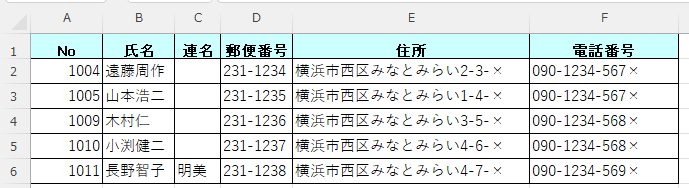
★超重要ポイント! Wordで作業を始める前に、必ずこのExcelファイルは「保存して閉じて」おいてください。 開いたままだと、Wordがデータを読み込めずエラーになってしまいます。
実践:Wordの「ウィザード」を起動する
ここからはWordでの操作です。 対話形式(ウィザード)で進んでいくので、質問に答えるだけで設定が終わります。
- Wordを起動し、白紙の文書を開きます。
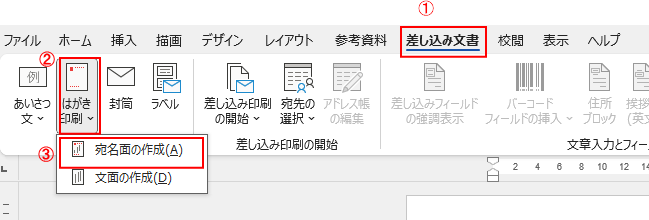
- [差し込み文書] タブをクリックします。
- [はがき印刷] → [宛名面の作成] をクリックします。
ウィザードの手順(Step 1〜6)
画面が出てきたら、順番に進めていきます。
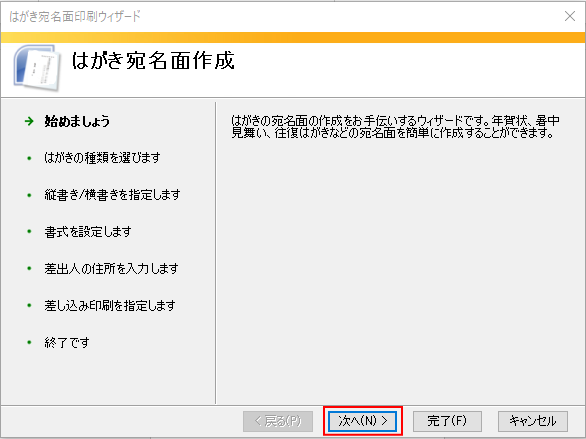
Step 1: はがき宛名面作成開始
そのまま「次へ」
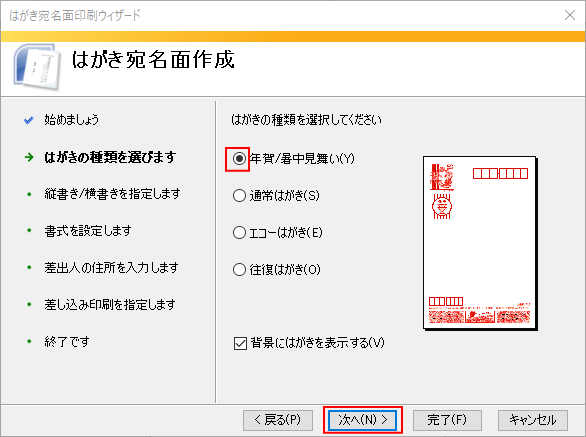
Step 2(はがきの種類)
「年賀/暑中見舞い」を選びます。
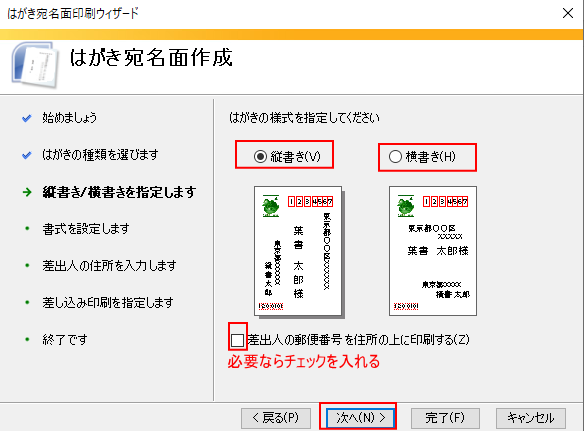
Step 3(縦書き/横書き)
年賀状らしく「縦書き」がおすすめです。
※差出人の郵便番号を住所の上に印刷したい場合はチェックを入れます。
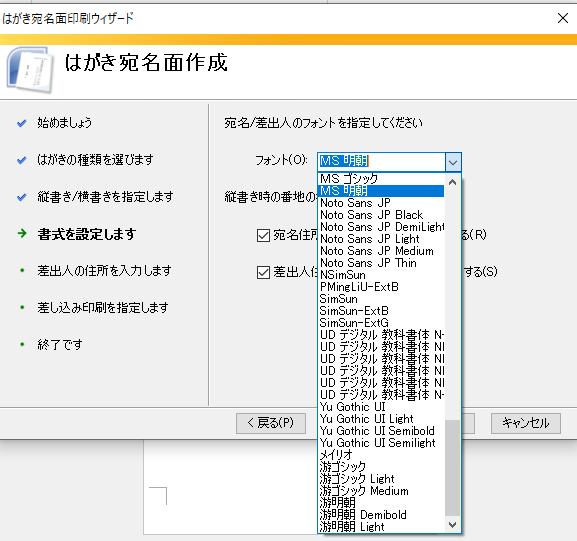
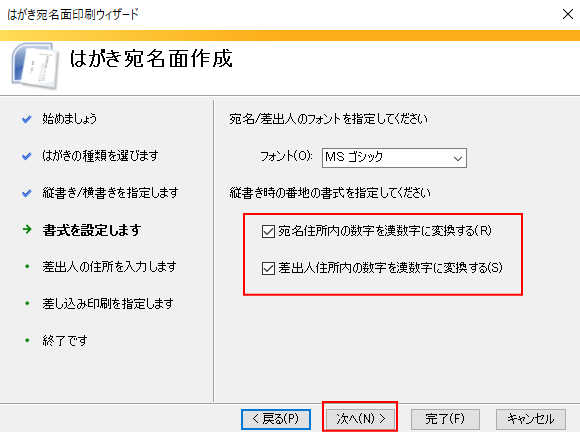
Step 4(書式)
フォント(書体)を選びます。「行書体」や「楷書体」選ぶと筆文字っぽくなります
Step 5(差出人)
自分の名前と住所を入力します。
※宛名面には印刷せず、裏面に印刷する場合は入力しなくてOKです。
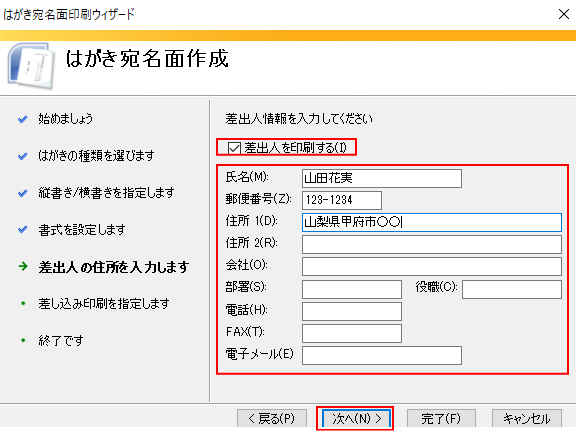
Step 6:ここが重要!Excelデータの読み込み
Step 6:ここが重要!Excelデータの読み込み
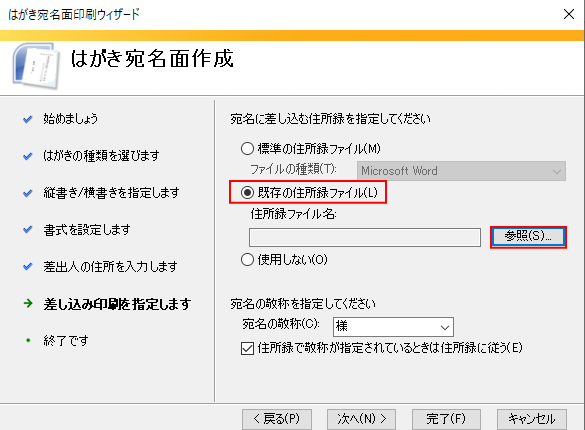
「差し込み印刷を指定します」という画面になったら、ここだけ慎重に操作してください。
- 「既存の住所録ファイル」 にチェックを入れます。
- [参照] ボタンをクリックします。
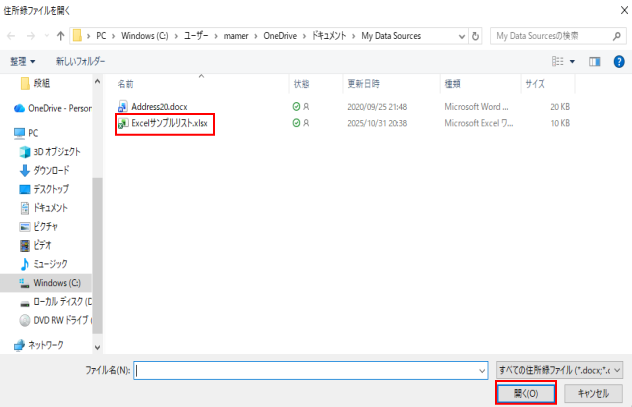
3. 用意しておいたExcelファイルを選択して「開く」をクリックします。
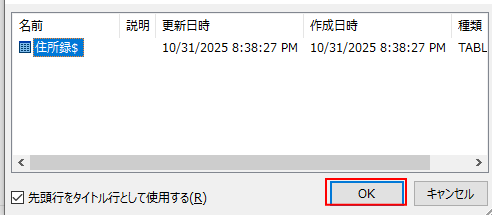
4. (シート選択画面が出たら、住所録があるシートを選んでOKします)
5. 最後に「完了」をクリックします。
※敬称を変更するなら「宛名の敬称」で変更
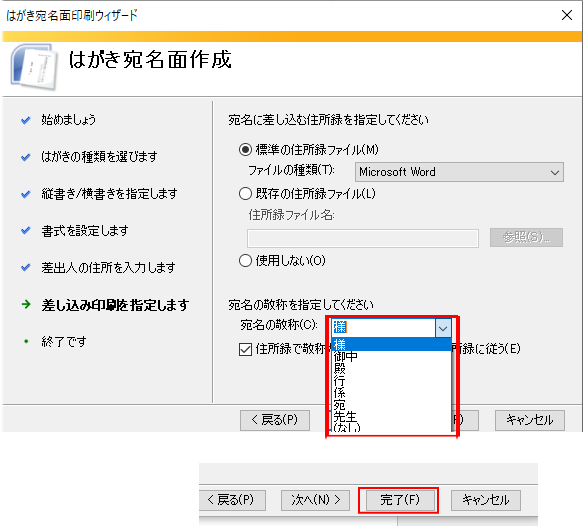
※確認画面が表示されたら「OK」をクリック
これで、画面にドーン!と宛名が表示されます。
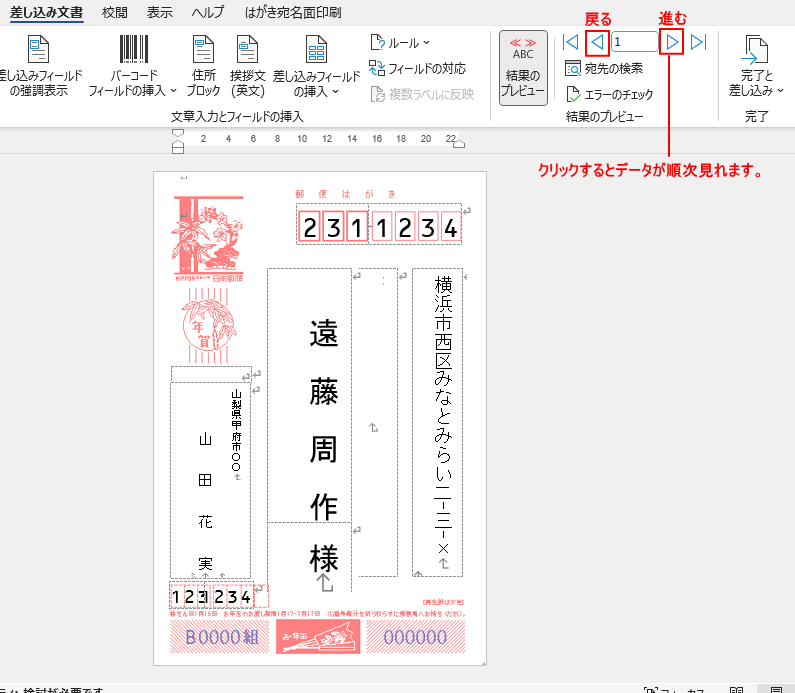
「郵便番号がズレてる!」時の直し方
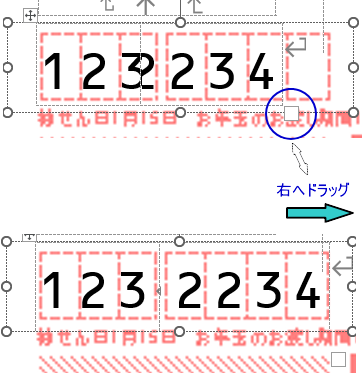
画面を見てみると、自分の郵便番号(差出人)の数字が、赤い枠から少しズレていることがあります。 これはプリンタや設定による「あるあるトラブル」です。簡単に直せます。
【修正手順】
- ズレている郵便番号の数字をクリックします。
- すると、数字を囲む「四角い枠(テキストボックス)」が表示されます。
- 枠の右下にある「□(ハンドル)」にマウスを合わせます。
- マウスが「↔」の形になったら、少しだけ右にドラッグして枠を広げます。
これだけで、数字の間隔が自動調整され、枠の中にきれいに収まります。
送らない人を除外する(アドレスの編集)
「リストには入っているけど、喪中だから今回は出さない」という人がいる場合、Excelを修正する必要はありません。
- [差し込み文書] タブ → [アドレス帳の編集] をクリックします。
- リストが表示されるので、印刷したくない人のチェック(✔)を外します。
- 「OK」をクリックします。
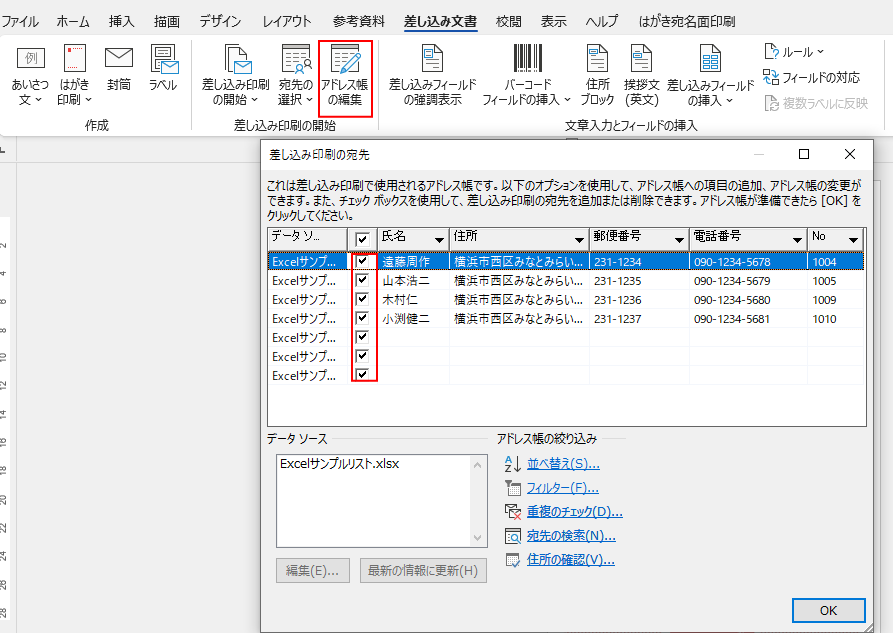
これで、チェックを外した人は印刷されません。
いざ印刷!
画面で見えている宛名だけでなく、全員分を印刷します。
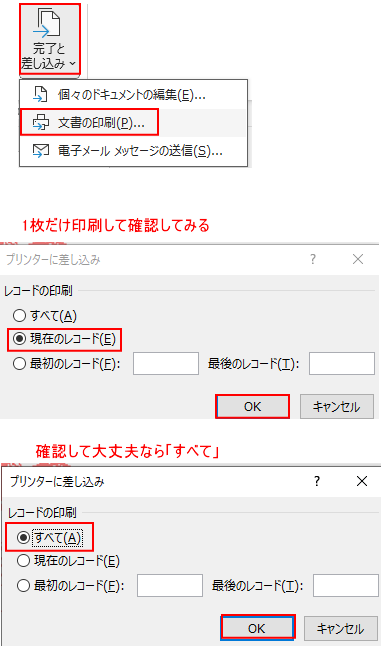
- [完了と差し込み] ボタン → [文書の印刷] をクリックします。
- 印刷範囲を聞かれるので、[すべて] を選んで「OK」します。
- ※試し刷りをする場合は「現在のレコード」を選べば、今見えている1枚だけ印刷されます。
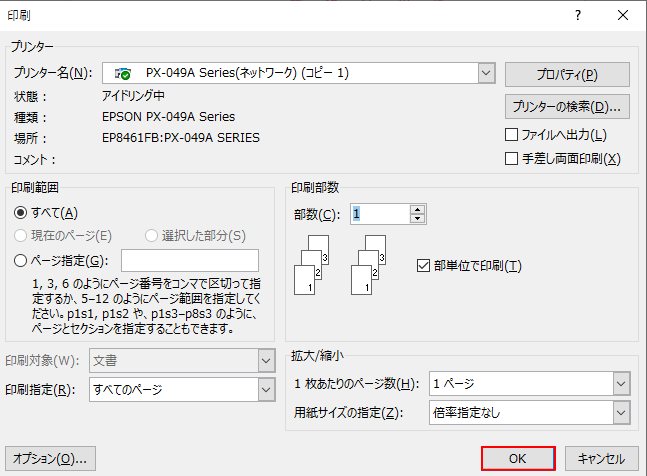
3. プリンタの設定画面が出るので、ハガキをセットして印刷開始!
【トラブル解決】Excelにある「連名」がハガキに出てこない時は?
「Excelにはちゃんと『連名』を入力したのに、Wordのハガキ画面には世帯主の名前しか出ない…」
そんな時は、WordがExcelのデータをうまく読み取れていない可能性があります。「フィールドの対応」という機能を使って、Wordに正しい場所を教えてあげましょう。
【トラブル解決1】「フィールドの対応」画面を開く
- Wordの画面で、[差し込み文書] タブをクリックします。
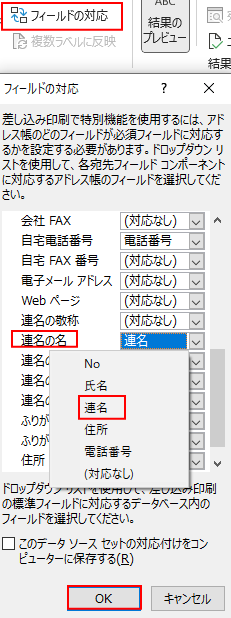
- [フィールドの対応] ボタンをクリックします。
「連名」の場所を教えてあげる
設定画面(ダイアログボックス)が出てきます。 左側に「Wordが持っている項目(宛名、会社名など)」が並んでいます。
- リストの中から「連名」という項目を探します。
- その右側にあるプルダウンメニュー(▼)をクリックします。
- Excelの列の名前である「連名」を選びます。 (※もしExcel側で「奥様の名前」など別の列名にしている場合は、その名前を選んでください)
- 「OK」をクリックして画面を閉じます。
結果を確認する
画面に戻り、[結果のプレビュー] ボタンが押されていることを確認してください。 これで、宛名の左側に「連名」が表示されたはずです!
もし表示位置がズレている場合は、名前(世帯主)と同じように、枠(テキストボックス)をクリックして、ハンドルの四角をドラッグして位置を微調整してください。
【トラブル解決2】それでもだめなら手動で追加
- 「名前」の最後にマウスを持っていき、Enterキーで改行します。(※カーソル表示が見えなくても大丈夫です。)
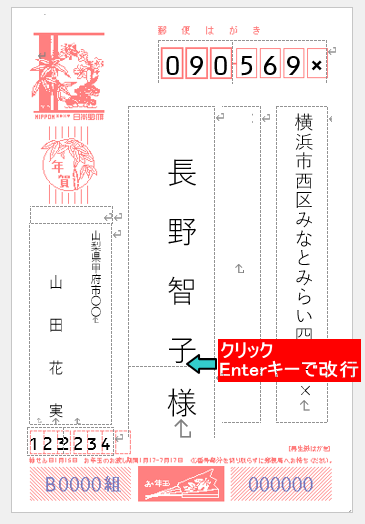
2. [差し込み文書] タブ → [差し込みフィールドの挿入] をクリックします。
3. 「連名」をクリックします。

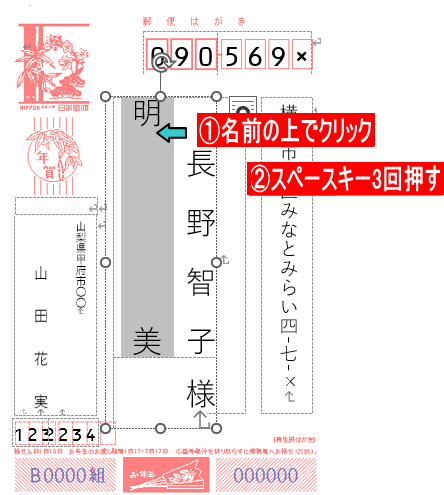
4. 「連名」名前の上でクリックします。
5. 3回スペースキーを押して整えます。
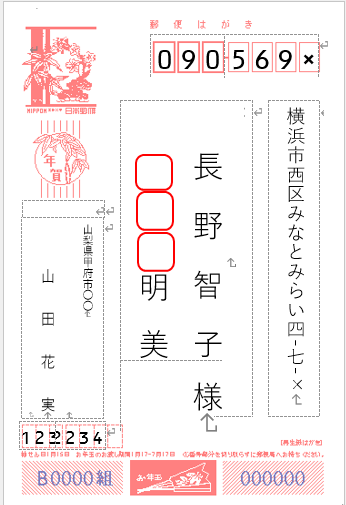
追記
- 連名にも様をつけるなら「様」の下からクリックして改行し、「様」を入力します。
- 元のExcelのデータに、敬称列を追加して「様」を入力しておきます。

これで、ご家族のお名前が入った立派な年賀状になりますね
まとめ
- 始める前に、Excelファイルは必ず閉じる。
- 「宛名面作成ウィザード」を使えば、質問に答えるだけで完成。
- 郵便番号のズレは、枠(テキストボックス)を広げて直す。
これで、今年の年賀状作りはバッチリですね!
🌱関連する内容をまとめたので、必要に応じてご覧ください。


運営者プロフィール
パソコンインストラクターの経験を生かして、シニアの方や初心者の方に、WordやExcelの「できた!」を届けるために活動しています。