

Excel(エクセル)のシートには、マス目(グリッド線)が表示されていますが、これは印刷しても出てきません。表を印刷する際は、必ず「罫線(けいせん)」を明示的に設定する必要があります。
- グリッド線: 画面上に表示されている、セルの区切りを示す薄いグレーの線のことです。これは印刷されません。
- 罫線: ユーザーが手動で設定する印刷される線のことです。
罫線の基本設定(2つの方法)
罫線を設定するには、主にリボンから行う簡単な方法と、細かく設定できるダイアログボックスから行う方法があります。
1️⃣リボンからのクイック設定(格子など)
単純な表の枠線を一括で設定したい場合に最も速い方法です。
- 罫線を引くセル範囲をマウスで選択します。
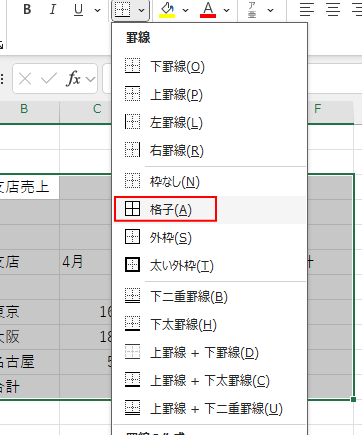
- [ホーム] タブの [フォント] グループにある [罫線] の▼をクリックします。
- メニューから [格子] を選択すると、選択範囲のすべてのセルに内側と外側に線が引かれます。


2️⃣右クリック(セルの書式設定)での設定
線の種類や太さ、色などを細かく設定したい場合は、ダイアログボックスを使います。これは、リボンから辿るよりも右クリックを使う方が格段に速いです。
- 罫線を引きたいセル範囲を右クリックします。
- 表示されたメニューから [セルの書式設定] をクリックします。
- [セルの書式設定] ダイアログボックスが表示されたら、[罫線] タブに切り替えます。 (※リボンからは、[ホーム] → [罫線] ▼ → [その他の線種] で開けます。)

セルの書式設定で罫線をカスタマイズする
[罫線]タブを使うと、二重線や太線などの装飾、また、既存の線を消す操作を直感的に行えます。
① 線の種類と太さ、色を変更する
- ダイアログボックスの左側で、[線] の種類(実線、二重線、点線など)や [色] を選びます。
- 次に、中央のプレビュー画面を使います。
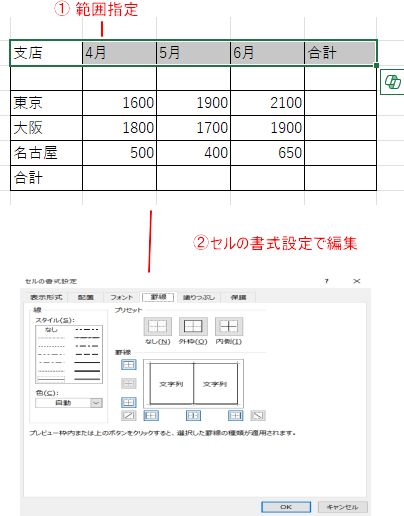
セルの書式設定 ダイアログボックスを使用して下図(2重線)を作成します

①任意の線種を変えたいセルを範囲選択
②セルの書式設定(ダイアログボックス)を表示
② プレビュー画面で線を追加・削除する
中央にあるプレビュー画面は、線の追加と削除をマウスで直感的に操作できます。
- 追加したい場合: 左側で選んだ線の種類が、プレビュー画面の「上」「下」「左」「右」「内側」の線をクリックした場所に適用されます。
変更したい罫線を確認

- 削除したい場合: 既に線が引かれている場所を再度クリックすると、その線が消えます。
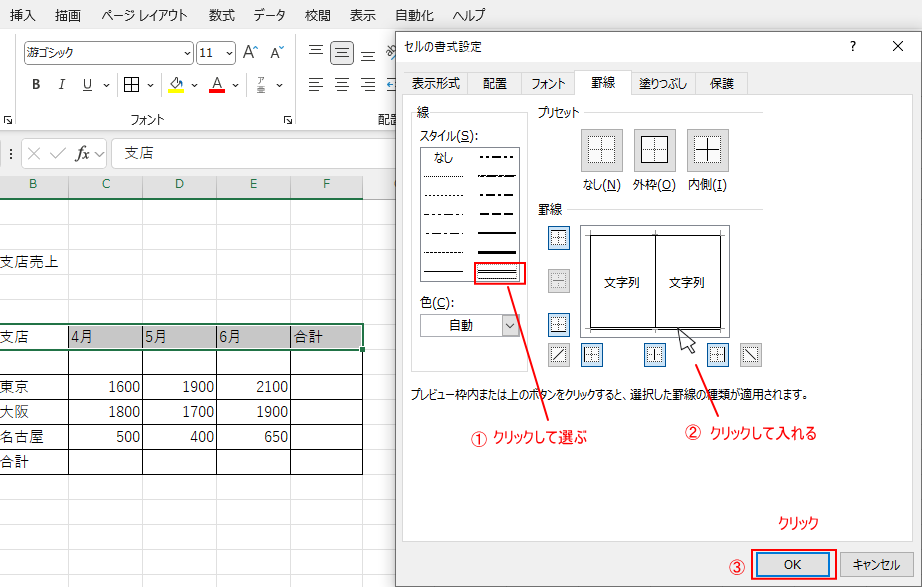
例: [二重線] を選択し、「下線」の位置をクリックすると、そのセルの下に二重線が引かれます。

①「2重線」をクリックして選ぶ
②マウスポインタでクリックして「2重線」を入れる
③「OK」をクリック
罫線を削除する2つの方法
罫線を消すには、書式をクリアする方法と、消しゴムツールを使う方法があります。
1️⃣消しゴムツールで部分的に削除する
特定の線だけを消したい場合に便利です。
- [ホーム] タブ → [罫線] ▼ → [罫線の削除] をクリックします。
- マウスポインタの形が消しゴムに変わります。
- 消したい罫線をマウスでクリックすると、その線だけをピンポイントで消すことができます。

2️⃣セルの書式設定で削除する
セル内のすべての罫線を一度に消したい場合は、[セルの書式設定]で行います。
- 罫線を消したいセル範囲を選択し、[セルの書式設定] ダイアログボックスの [罫線] タブを開きます。
- 左下の [なし] をクリックし、プレビュー画面で「外枠」や「内側」の線が消えていることを確認して[OK]をクリックします。

⚠ 削除の注意点 キーボードの Delete キーを押しても、データ(文字や数値)は消えますが、罫線(書式設定)は残ります。罫線を完全に消したい場合は、必ず上記のいずれかの方法で操作してください。
便利な罫線の作製
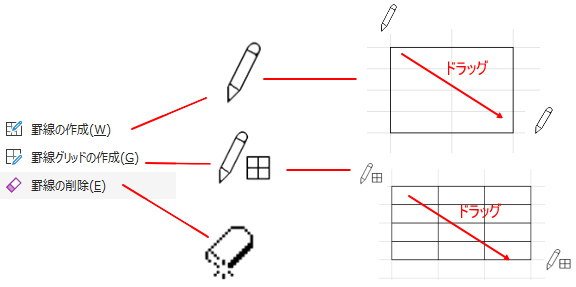
[ホーム] タブ → [罫線] ▼
罫線の作成:罫線を引きたいところからドラッグ(囲み)
罫線グリッドの作成:罫線を引きたいところからドラッグ(全セル)
Excelで表を作成する際は、これらの罫線設定を活用して、印刷プレビューで確認しながら見栄えの良い表を作成しましょう。
🌱関連する内容をまとめたので、必要に応じてご覧ください。


運営者プロフィール
パソコンインストラクターの経験を生かして、シニアの方や初心者の方に、WordやExcelの「できた!」を届けるために活動しています。