
Word の図形機能を使えば、資料・レポート・説明文がぐっと分かりやすくなります。
文字だけでは伝わりにくい内容も、図形を使うことで視覚的に理解しやすくなります。
この記事では、四角・丸・矢印 などの基本図形の挿入と、初心者でも迷わない操作方法を解説します。
🎨 Word図形機能の基本操作と活用法
Wordの図形とは、文書内に自由に配置できるオブジェクトのことです。
四角形、円、線、矢印、吹き出しなど、さまざまな種類が用意されています。
👇Wordで直線を引く方法

図形を使うメリット
Wordで図形を活用すると、特に説明書や手順書において以下のような利点があります。
- 情報を視覚的に整理できる。
- 手順や流れを分かりやすく表現できる。
- 重要なポイントを強調できる。
- 読み手の理解度が上がる。
- 資料の完成度が高くなる。
特に説明文や手順書では、図形を入れるだけで読みやすさが大きく向上します。
図形(四角・丸・矢印)の挿入手順
基本的な図形の挿入手順は非常に簡単です。
- [挿入] タブをクリックします。
- [図形] を選択します。
- 一覧から使いたい図形(四角、丸、矢印など)をクリックします。
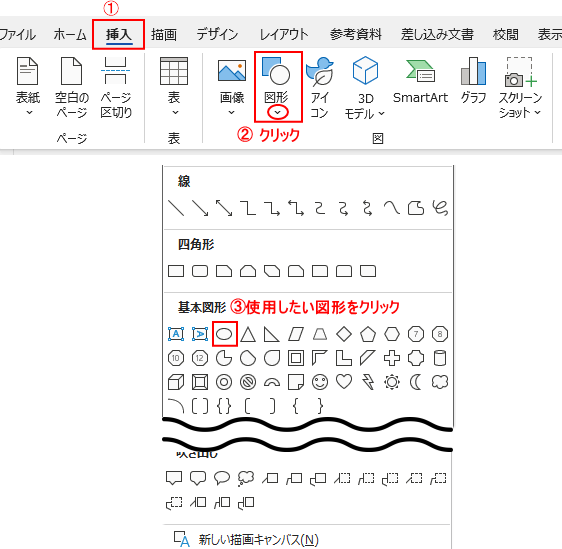
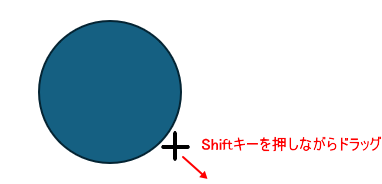
4. 文書上で十字キードラッグして図形を描きます。
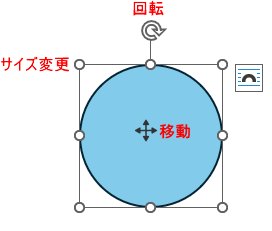
作成後は、サイズ変更や移動などの編集も簡単に行えます。
💡 正円・正方形をきれいに描く 図形を描く際に Shift キー を押しながらドラッグすると、「正方形」や「正円」など、縦横比を保ったきれいな図形を作成できます。
💡Altキーを押すと グリッドに吸着せず、細かい位置調整ができます
図形の基本的な調整(移動・サイズ変更・回転)
挿入した図形は、マウス操作で簡単に調整できます。
| 操作 | 手順 | 補足 |
| 移動 | 図形をクリックし、そのままドラッグする。 | 自由に位置を変更できます。 |
| サイズ変更 | 図形の周囲にある 白い丸(ハンドル) をドラッグする。 | 大きさや縦横比を変更できます。 |
| 回転 | 図形上部に表示される 回転ハンドル をドラッグする。 | 自由に角度を調整できます。矢印キーでの微調整も可能です。 |
💡コピーはCtrlキーを押しながらドラッグすると簡単です。
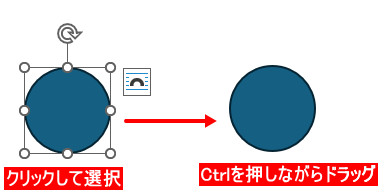
💡削除は図形を選択してDeleteキーを押します。
色・枠線の変更(図形の書式設定)
図形のデザインは、[図形の書式] タブから細かく設定できます。
- 図形を選択します。
- リボンに表示される [図形の書式] タブをクリックします。

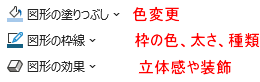
3. 以下の設定を変更します。
- 図形の塗りつぶし:図形の色を変更します。
- 図形の枠線:枠の色、太さ、種類(点線など)を変更します。
- 影・光彩などの効果:図形に立体感や装飾を加えます。
🎨 デザインのポイント 色は使いすぎず、2~3色程度にまとめると、資料全体が見やすくプロフェッショナルな印象になります。
複数の図形を整列・グループ化するテクニック
複数の図形を扱う際に便利な機能です。
図形を揃える(整列)
Wordの「配置機能」は、図形や画像を“きれいに並べる・そろえる”ための機能です。
図形を
- 左右にそろえる
- 上下にそろえる
- 中央にそろえる
- 均等に並べる
といった 位置の調整を自動でしてくれる機能です。
手でドラッグして並べると、どうしても少しズレますよね。 そのズレを Word が一瞬で整えてくれます。
手順
- 複数の図形を Ctrl キー を押しながら選択します。
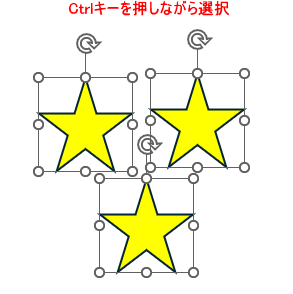
2. [図形の書式] タブ → [配置] をクリックします。
3. [左揃え]、[中央揃え]、[上下に整列] などを選択して位置を揃えます。
4. [等間隔に配置] を使うと、図形間の間隔を自動で均等にできます。


画像を1つだけ選んで「中央揃え」を押しても動かない

1つだけでは動かないんです。複数選択していないと整列は起きません。
複数の図形をまとめる(グループ化)
複数の図形をひとまとまりとして扱いたい場合に便利です。
- まとめたい図形をすべて選択します。
- 選択範囲の上で右クリックし、[グループ化] をクリックします。
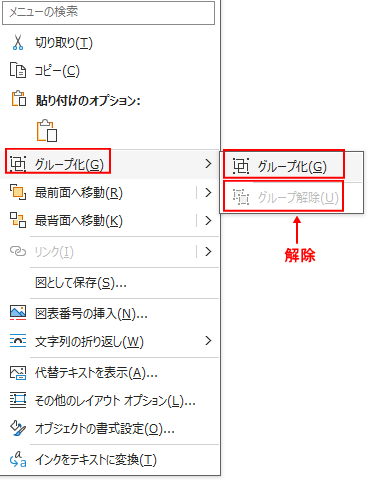
グループ化すると、移動やサイズ変更が一括でできるようになります。解除したい場合は、同じ手順で [グループ解除] を選択します。
図形をうまく使うコツ
図形を使う際は次のポイントを意識します。
・整列機能を使う
・色を使いすぎない
・同じデザインで統一する
・グループ化する
図形は多く使うほど良いわけではなく、シンプルに整理することが見やすい文書につながります。
まとめ
Word の図形機能を使えば、文章だけでは伝えにくい内容を分かりやすく表現できます。
四角・丸・矢印といった基本図形を正しく使うだけでも、資料の完成度は大きく向上します。
まずは基本操作を身につけて、レポートや説明資料に積極的に取り入れてみましょう。
図形を理解すると、文書の表現力が大きく向上します。
次は図形とあわせて、文書を整える操作も覚えていきましょう。
・直線をきれいに引く方法
・文字を囲む方法
・行間の調整方法
・用紙サイズや印刷設定
これらを組み合わせると、読みやすい文書を作成できるようになります。


運営者プロフィール
パソコンインストラクターの経験を生かして、シニアの方や初心者の方に、WordやExcelの「できた!」を届けるために活動しています。