
仕事でExcelを使っていると、「4月分」「5月分」…といったように、シートがどんどん増えていきませんか? シートが整理されていないと、作業効率が落ちるだけでなく、計算ミスの原因にもなります。
今回は、ワークシートを自由自在に操るための「基本操作(追加・削除・名前変更)」と、プロも使う「高速コピー術」を解説します。
シートを「増やす」・「削除する」
まずは基本中の基本、シートの増減です。
シートの挿入(増やす)
画面の下、シート見出しの横にある 「+(プラス)」ボタン をクリックします。 これだけで、新しいシートがポンと追加されます。 (※古いExcelの場合は、シート見出しの上で右クリック→「挿入」を選びます)

シートの削除(消す)
要らないシートは削除してスッキリさせましょう。
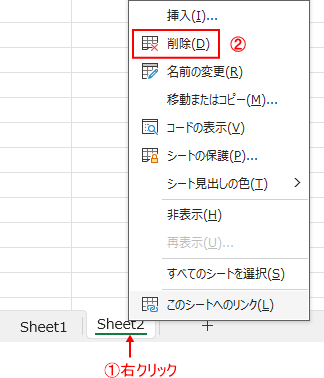
- 消したいシートの見出しの上で 「右クリック」 します。
- メニューから [削除] をクリックします。
⚠注意! 一度削除したシートは、「元に戻す(Ctrl+Z)」で復活できません! 削除する時は、本当に消していいかよく確認しましょう。
シートの「名前」と「色」を変える
「Sheet1」「Sheet2」のままだと、何が書いてあるか分かりませんよね。 中身がわかるように変更しましょう。
名前の変更(ダブルクリックが早い!)
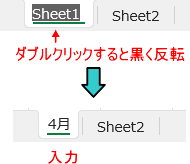
- 名前を変えたいシート見出しを 「ダブルクリック」 します。 (文字が黒く反転します)
- 好きな名前(例:4月売上)を入力し、Enterキー で確定します。
★名前付けのルール
- 文字数は全角・半角問わず 31文字 以内。
- 以下の半角記号は使えません。
\/?*[]:(基本的に、記号は使わない方が無難です)
見出しに色をつける
シートが増えてきたら、重要度や種類ごとに色分けすると便利です。
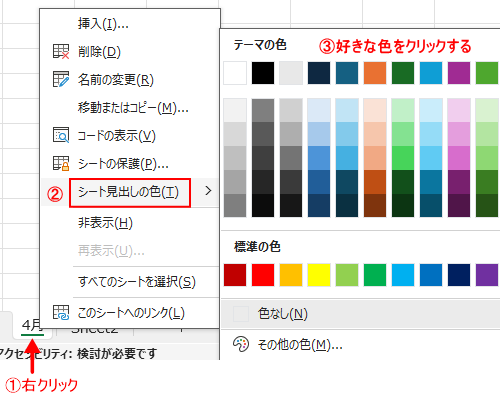
- シート見出しの上で 「右クリック」 します。
- [シート見出しの色] から好きな色を選びます。
シートを「移動」・「コピー」する
ここが一番のポイントです。 特に「コピー」は、似たような表を作る時に毎日使います。
シートの移動(並べ替え)
「4月」の隣に「5月」を持ってきたい時などに行います。
- 動かしたいシート見出しを クリックしたまま(ドラッグ) 左右に動かします。
- 小さな「▼」マークが出たら、置きたい場所でマウスを離します。
シートのコピー(Ctrlキーで一瞬!)
「4月の表をコピーして、5月分を作りたい」という時、いちいち右クリックメニューを開く必要はありません。
- キーボードの 「Ctrl」キーを押したまま にします。
- コピーしたいシート見出しを、横にドラッグします。
- マウスを先に離してから、Ctrlキーを離します。 (紙に「+」マークがついたアイコンが出れば成功です!)
★失敗しないコツ 「Ctrlキーは最後まで押しっぱなし」 と覚えましょう。 先にCtrlキーを離してしまうと、コピーではなく「移動」になってしまいます。
シートのコピーをしたら、名前を変更したらわかりやすいですね
練習問題:やってみよう!
それでは、実際に以下の設定を試してみてください。
- シートのコピー: 「Sheet1」をCtrlキーを使ってコピーし、「Sheet1 (2)」を作ってください。
- 名前の変更: コピーしたシートの名前を「練習用」に変えてください。
- 色の設定: 「練習用」シートの見出しを 「赤色」 に変えてください。

まとめ
- シートの操作は、基本的に見出しの「右クリック」で何でもできる。
- 名前を変える時は、見出しを「ダブルクリック」。
- シートのコピーは、「Ctrlキー + ドラッグ」 が最強の時短テクニック!
これで、シートが何十枚に増えても、きれいに整理整頓できますよ!

運営者プロフィール
パソコンインストラクターの経験を生かして、シニアの方や初心者の方に、WordやExcelの「できた!」を届けるために活動しています。