
Wordで図形を挿入し、その中に文字を加えたり、文字の背景として図形を使ったりすることで、文書の特定箇所を強調したり、タイトルを装飾したりすることができます。
ここでは、Wordの「図形」と文字を連携させる基本的な2つの方法を解説します。
図形に直接文字を追加する(強調用)
この方法は、吹き出しや矢印などの図形の中に、短いメッセージやキャプションを直接書き込みたいときに使います。
手順① 図形を挿入する
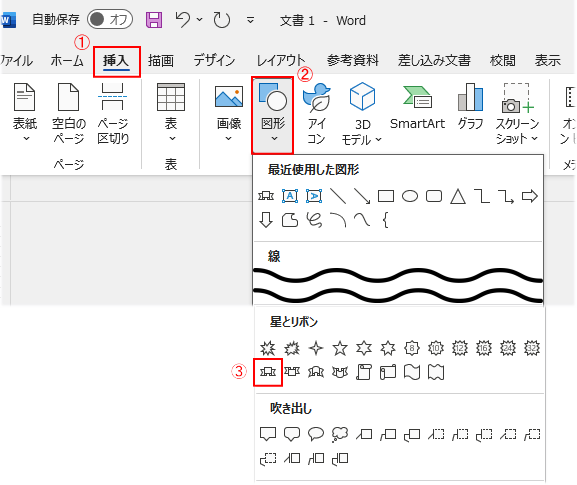
- タブメニューから [挿入] をクリックします。
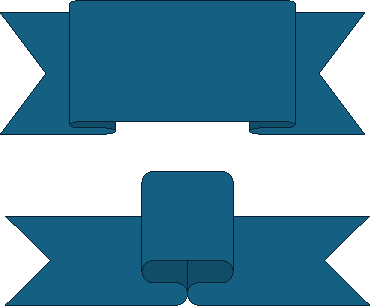
- [図形] をクリックし、一覧から使いたい図形(例: 星とリボンセクションの「リボン:上に曲がる」など)を選びます。
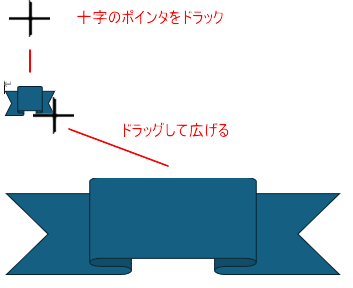
- マウスポインタが 十字の形 になるので、ドラッグして任意の大きさに描画します。
手順② 文字を追加する(2つの方法)
図形の中に文字を入力するには、以下のいずれかの操作を行います。
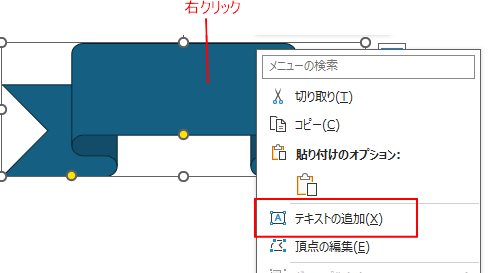
- 右クリックから追加: 挿入した図形の上で 右クリック し、表示されるメニューから [テキストの追加] をクリックします。
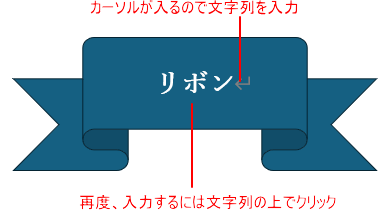
2. 直接入力(推奨): 図形を選択した状態(図形をクリックした状態)で、そのままキーボードから文字の入力を始めると、自動的にテキストが追加されます。
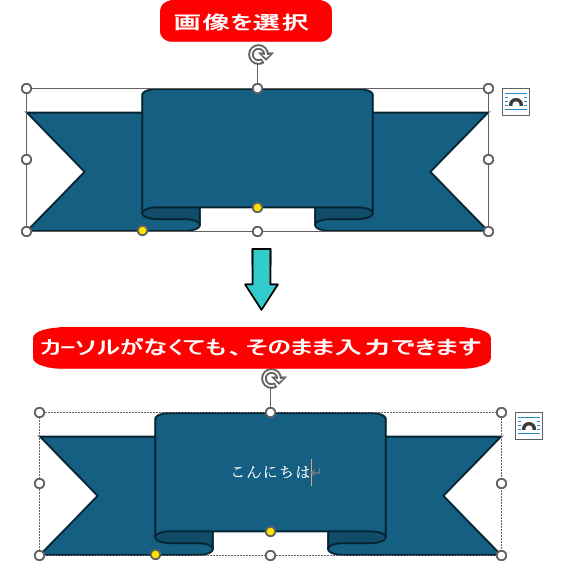
図にカーソルが入るので、任意の文字列を入力します。
文字のフォントと配置の調整
入力した文字列は、通常の文字と同様に、タブメニュー [ホーム] のリボン [フォント] グループでサイズや色、フォントを変更できます。
図形の変更・装飾テクニック
図形に文字を入れた後も、様々な方法で形や色を調整できます。
図形のサイズ・回転の調整
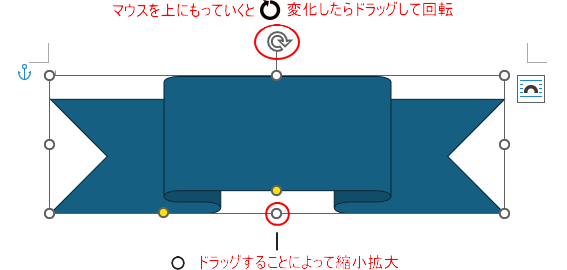
図形を選択すると、周囲に小さな〇や のハンドルが表示されます。
- 回転: 図形の上部にある 回転ハンドル(矢印が円になっているポインタ)にマウスを乗せ、変化したらドラッグすると図形を回転できます。
- 縮小拡大: 角や辺にある 縮小拡大ハンドルの上にマウスを乗せ縮小拡大: 角や辺にある 縮小拡大ハンドルの上にマウスを乗せ(両向きの矢印ポインタ)をドラッグして、縦横比を保ちながらサイズを変更できます。
- (両向きの矢印ポインタ)をドラッグして、縦横比を保ちながらサイズを変更できます。
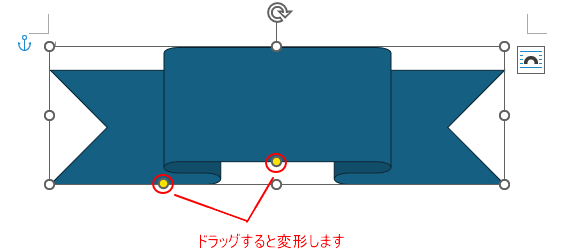
- 変形: 図形によっては、黄色のハンドル(黄色い菱形または円のポインタ)が表示されます。これをドラッグすると、図形の角の丸みやリボンの曲がり具合など、形状自体を変形できます。
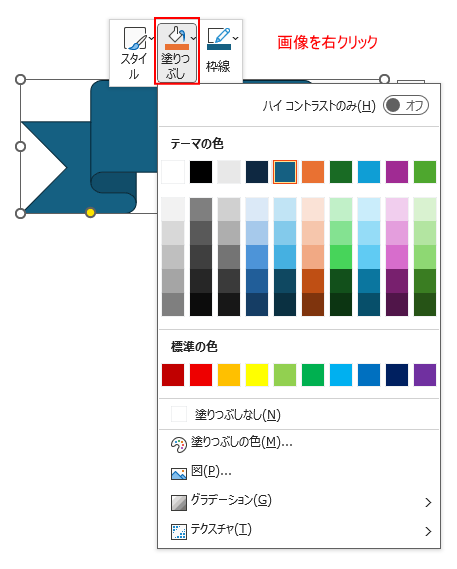
図形の色を変える
画像の上で右クリック 塗りつぶしで好きな色に変更できます。
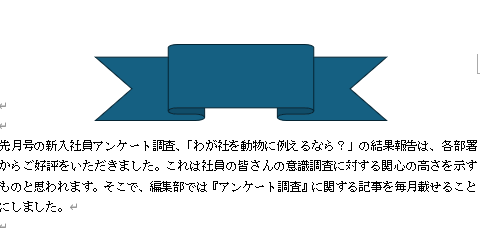
すでに入力した文字列に図形を重ねる(背面配置)
文書の題名や見出しに図形を重ねて、見栄えを良くしたいときに使うテクニックです。図形が文字を隠してしまわないように、必ず「背面」に設定します。
手順① 図形を挿入する
任意の図形(リボンや四角形など)を挿入し、装飾したい文字列の上に重ねます。
手順② 図形を文字の背面に移動する
文字の上に図が重なって、文字が隠れてしまうため、図を文字の下に移動させる設定を行います。
- 図の上で 右クリック します。
- [文字列の折り返し] にマウスポインタを合わせます。
- 表示されたメニューから [背面] をクリックします。
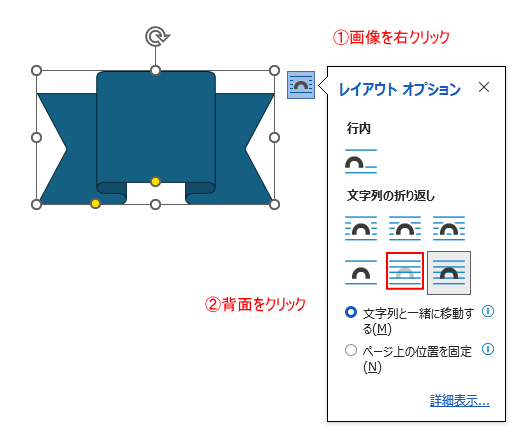
これで、図が文字の背面に表示され、文字列が図の上に乗って強調された状態になります。
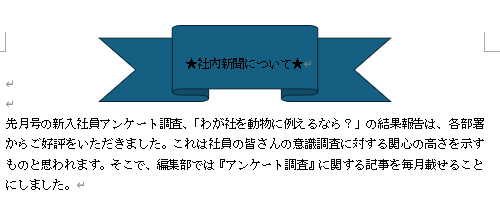
💡 [文字列の折り返し] の設定 図形を「背面」や「前面」に設定することは、[文字列の折り返し] の設定を変更していることと同じです。この設定を変えることで、図形を好きな場所に自由に移動できるようになります。
次に読むおすすめ3つをまとめました。
この3つを読んでおくと、今回の内容がさらにわかりやすくなります。

運営者プロフィール
パソコンインストラクターの経験を生かして、シニアの方や初心者の方に、WordやExcelの「できた!」を届けるために活動しています。