
Excelで「数字に見えるのに計算できない」「検索に引っかからない」などのトラブルが起きることがあります。
その原因は、セルの中身が“数字ではなく文字”になっていることが多いんです。
TYPE関数を使えば、セルの正体を数字・文字・論理値・エラーの中から一発で判定できます。 初心者・シニアでも迷わず使えるように、やさしく解説します。
🟦 TYPE(タイプ)関数とは?
Excel のセルに入っているデータが 「数字なのか?」「文字なのか?」「エラーなのか?」 を調べるための関数です。
見た目では判断しにくいときに、とても役立ちます。
📘 このページでできること
- TYPE関数の意味がわかる
- 数字・文字・論理値・エラーの判定ができる
- 「数字に見える文字」などのトラブルを発見できる
- IF関数と組み合わせて使えるようになる
🟩 TYPE関数の書き方
=TYPE(値)
「値」の部分に、調べたいセルを指定します。
🟩 TYPE関数の返り値(結果)
TYPE関数は、以下のように 数字で種類を返します。
| 結果 | 意味 |
|---|---|
| 1 | 数値(例:100、3.14) |
| 2 | 文字列(例:”こんにちは”、”100″) |
| 4 | 論理値(TRUE / FALSE) |
| 16 | エラー値(#DIV/0! など) |
| 64 | 配列(スピル範囲など) |

📌 ポイント
- 「数字に見える文字」は 2(文字列) と判定されます
- 計算できない原因を探すときに便利
🟩 例:数字に見えるのに計算できないとき
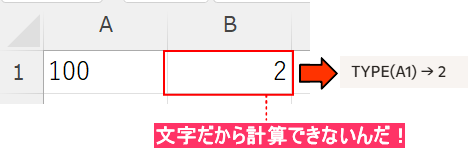
セル A1 に「100」と入力されているのに、 合計が正しく出ないことがあります。
そんなときに
=TYPE(A1)
と入力すると…
- 1 → 数値(OK)
- 2 → 文字列(NG)
と判定できます。
📌 よくある原因
- 前後にスペースが入っている
- 「’100」のように先頭にシングルクォート
- CSVから読み込んだデータ
🟩 例:エラーの種類を調べたいとき
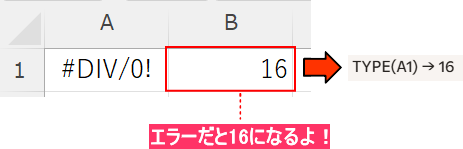
セル B1 にエラーが入っている場合
コード
=TYPE(B1)
→ 16(エラー)
エラーの種類は IFERROR などと組み合わせて処理できます。
🟩 IF関数と組み合わせると便利
例:文字列が入っていたら「文字です」と表示したい
=IF(TYPE(A1)=2,"文字です","数字です")

例:エラーなら「エラー」と表示
=IF(TYPE(A1)=16,"エラー","正常")

🟥 よくあるつまずき
- 「数字に見えるのに計算できない」 → TYPEで調べると文字列(2)になっていることが多い
- 「TRUE/FALSE が何者かわからない」 → TYPEでは 4(論理値)
- 「配列の判定ができない」 → スピル範囲は 64
🟫 まとめ
TYPE関数は、 データの種類を数字で教えてくれる“診断ツール” のような関数です。
- 計算できない原因を探す
- データの種類を判定する
- IF関数と組み合わせて処理する
こうした場面で大活躍します。
TYPE関数が役に立つ


運営者プロフィール
パソコンインストラクターの経験を生かして、シニアの方や初心者の方に、WordやExcelの「できた!」を届けるために活動しています。