

「商品IDから商品名を出したい」 そんな時、これまでは「VLOOKUP関数」を使うのが常識でした。 でも、VLOOKUPは「列数を数えるのが面倒」「左側のデータは探せない」など、弱点も多かったのです。
そこで登場したのが、最新の「XLOOKUP(エックス・ルックアップ)関数」です。 これさえ覚えれば、もうVLOOKUPには戻れません。Excel 2021以降を使っているなら、ぜひ今日から切り替えましょう!

より柔軟で使いやすいのが特徴です。Excel 2021以降およびMicrosoft 365で利用可能です。(Web版でも使用できます)
XLOOKUPのここがすごい!
難しい説明の前に、「何が便利になったのか」を3つだけ紹介します。
- 列番号を数えなくていい 「左から何番目の列だっけ…?」と数える必要なし。マウスで範囲を選ぶだけでOKです。
- 左側のデータも探せる VLOOKUP最大の弱点だった「左方向への検索」も余裕でできます。
- エラー処理がカンタン データが見つからない時の「#N/A」エラーを消すための、面倒な作業がいらなくなりました。
基本の使い方:3つの場所を選ぶだけ
それでは実際に使ってみましょう。 今回は「商品コード」から「商品名」を探して表示させます。
数式のイメージ: =XLOOKUP(探す値, 探す場所, 欲しい結果の場所)
手順(関数の挿入ボタンを使う場合)
- 答えを出したいセル(F2)をクリックし、「関数の挿入(fx)」ボタンから「XLOOKUP」を選びます。

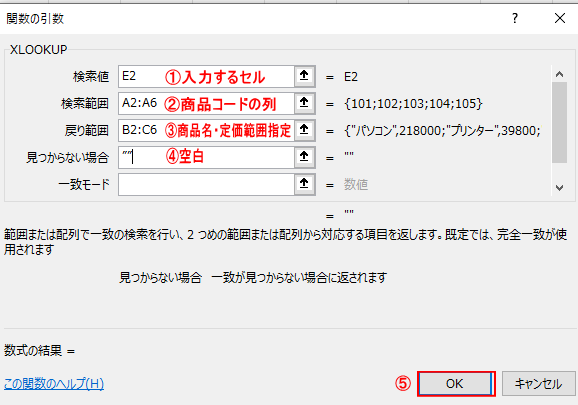
2. 以下の3つを指定します。
- ① 検索値(何を探す?): 商品コードが入るセル【E2】をクリック。
- ② 検索範囲(どこから探す?): 商品コードが載っている列【A2:A6】を選択。
- ③ 戻り配列(何を表示したい?): 商品名が載っている列【B2:B6】を選択。

3. 「OK」を押せば完了です!
たったこれだけ。「何番目の列?」と悩む必要はありません。
「見つかりません」のエラーを防ぐ
もし存在しない商品コードを入力した場合、そのままだとエラー(#N/A)が表示されてしまいます。 XLOOKUPなら、これも簡単に解決できます。
設定画面(関数の引数)にある「見つからない場合」という欄に、表示したい言葉を入れるだけです。
- 入力例:
""(空白にする) - 入力例:
"データなし"
これだけで、これまでの「IFERROR関数」のような複雑な組み合わせが不要になります。
応用:隣のデータも一気に表示!(スピル機能)
XLOOKUPの真骨頂はここからです。 「商品名」だけでなく、「定価」も一緒に表示したい場合、どうしますか?
これまでは2回式を作る必要がありましたが、XLOOKUPなら1回で終わります。
【手順】 先ほどの手順で、③戻り配列 を選ぶときに、 「商品名」だけでなく「商品名と定価(B2:C6)」をまとめて範囲選択します。
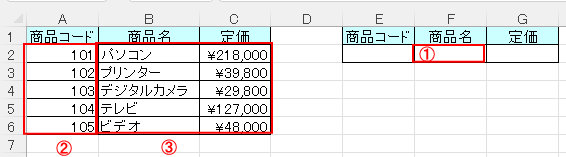
勝手に隣のセル(G2)にも定価が表示されました! これを「スピル機能(あふれ出す機能)」と呼びます。 数式は1箇所だけに入れればいいので、修正も管理も劇的にラクになります。

まとめ:VLOOKUPとの違い
最後に、これまでのVLOOKUPと何が違うのかを表にまとめました。
| 機能 | VLOOKUP (昔) | XLOOKUP (最新) |
|---|---|---|
| 列の指定 | 「3列目」のように数字で数える | マウスで範囲を選ぶだけ |
| 検索方向 | 右側にあるデータしか探せない | 左側も右側もOK |
| エラー対応 | 別の関数と組み合わせが必要 | この関数だけで完結 |
| 複数データ | 1つずつ数式を入れる | スピルで一気に表示 |
Excel 2021やMicrosoft 365を使っているなら、迷わずXLOOKUPを使いましょう! 直感的でミスが減り、作業スピードが確実に上がります。
🌱関連する内容をまとめたので、必要に応じてご覧ください。


運営者プロフィール
パソコンインストラクターの経験を生かして、シニアの方や初心者の方に、WordやExcelの「できた!」を届けるために活動しています。