
Word を使い始めた初心者の方に向けて、文字入力・保存・上書き保存・編集の基本操作をわかりやすく解説します。
この記事を読めば、Word の最も基本的な操作が一通りできるようになり、レポート作成や文書作成の準備が整います。
Wordとは?できることと特徴
Word は、Microsoft が提供する文書作成ソフトで、学校・仕事・家庭などあらゆる場面で使われています。
文章の入力だけでなく、表の作成、画像の挿入、レイアウト調整など多機能で、プロ品質の文書を作成できます。
Wordの主な特徴
- 文書作成に必要な機能を網羅
- 直感的な操作で誰でも使える
- フォント・画像・図形・表などの編集が豊富
- テンプレートを使えば文書作成が簡単
画面構成の名称(リボン・タブ・クイックアクセスツールバー)
Word の画面には多くのボタンがありますが、構造をざっくり覚えれば迷わなくなります。
●リボン
- 画面上部のボタンが並んだ領域。
- 文字の装飾や挿入機能はここから操作。
●タブ
- 「ホーム」「挿入」「デザイン」などの分類項目。
- 選択したタブによってリボンの内容が変わります。
●クイックアクセスツールバー
- 左上(タイトルバーの上の部分)にあるアイコン集。
- 保存・元に戻すなどよく使う操作を配置できます。
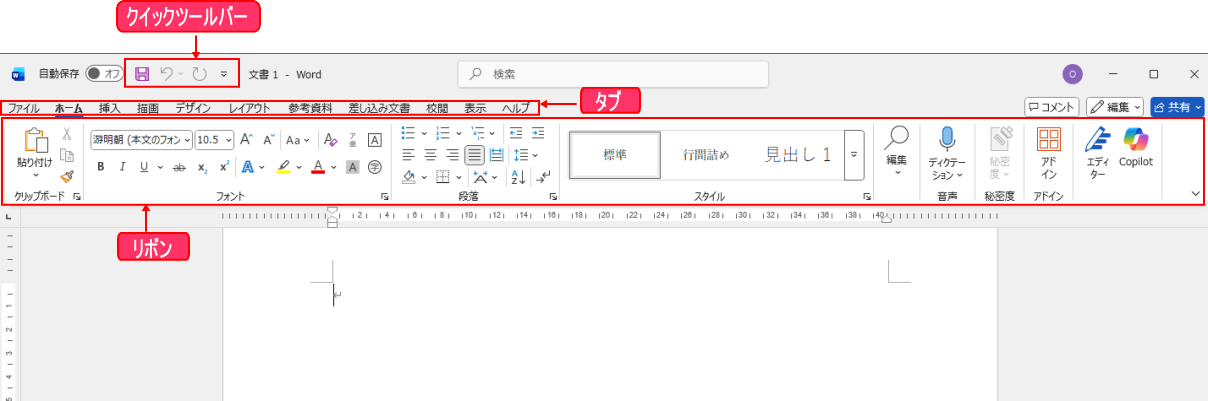
画面構成を把握すると、操作を探す時間が大幅に減ります。
文字の入力と削除(全角・半角の切り替え)
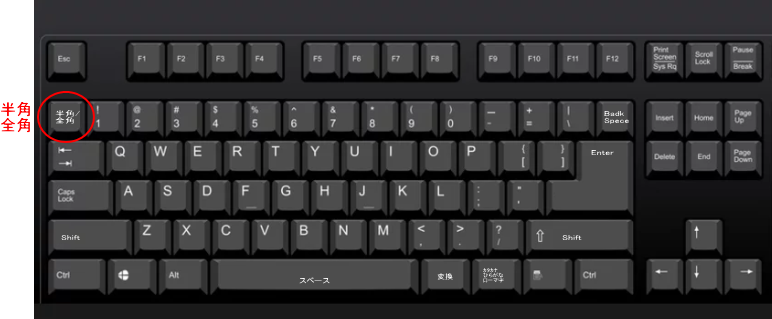
Word で文字を入力する際は、まず日本語入力(かな入力)ができる状態かを確認します。
- 半角/全角キー(キーボード左上) で切り替え
- 日本語入力中は「A」→「あ」へ表示が変わる
●文字の削除
- Backspace:カーソルの左側を削除
- Delete:カーソルの右側を削除
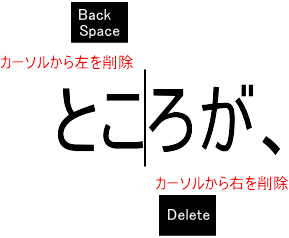
入力と削除は Word の基本ですが、ここを正しく理解しておくと効率が大きく上がります。
文書の保存・上書き保存・名前を付けて保存
Word では必ず「保存」の習慣をつけましょう。
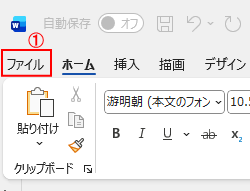
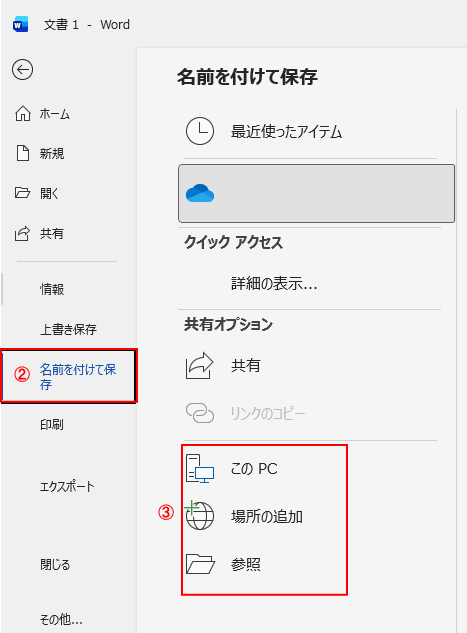
初めて保存するとき
- 左上の「ファイル」
- 「名前を付けて保存」
- 保存場所を選び、ファイル名を入力
上書き保存
- 既存ファイルを更新して保存
- Ctrl キー + S でワンクリック保存が可能

別名で保存したいときに「名前を付けて保存」で・元のファイルを残したまま新しい文書を作成できます。
フォントの変更(大きさ・色・太字など)
文字の見た目を整える基本操作です。
- フォント種類:明朝体・ゴシック体など
- フォントサイズ:数字で調整
- 色の変更:ホームタブ → フォント色
- 太字・斜体・下線:B / I / U ボタン
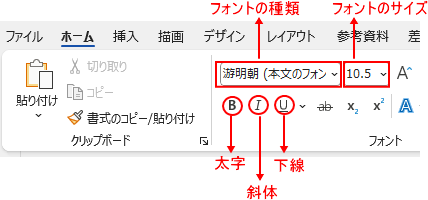
文字装飾は読みやすさに直結するため、必要な箇所にだけ適切に使いましょう。
改行と段落の違い
Word は改行と段落を区別して処理します。
改行(Shift + Enter)
●段落を変えずに次の行に移動(行を折り返す)。
ポイント 同じ段落の中で行だけを変えるので、余白や段落スタイルは維持されます。
例:住所、歌詞などで「段落は同じだけど行を分けたい」ときに便利です。
段落(Enter)
●新しい段落を作成。
段落が変わるので、次の行は「新しいまとまり」として扱われます。
段落ごとに行間や余白設定が適用されるため、レイアウト調整に重要です。
Word レイアウトが崩れる原因の多くは「改行と段落の理解不足」です。
👉Wordで改行がおかしい原因を読むと安心できます。
Wordで最初に覚えておくべきショートカット5つ
効率が劇的に上がるショートカットを厳選。
| 操作 | ショートカット |
|---|---|
| 上書き保存 | Ctrl + S |
| 元に戻す | Ctrl + Z |
| コピー | Ctrl + C |
| 貼り付け | Ctrl + V |
| 切り取り | Ctrl + X |
まずはこの5つだけ覚えれば問題ありません。
まとめ
Word の基本操作は、文字入力・保存・フォント変更・改行/段落の理解など、最初に覚えるべきスキルが中心です。
これらを身につけるだけで、シンプルな文書なら問題なく作れるようになります。
次は、「フォント・行間の整え方」のページを読むと、さらに美しい文書が作れるようになります。
🌱関連する内容をまとめたので、必要に応じてご覧ください。
運営者プロフィール
パソコンインストラクターの経験を生かして、シニアの方や初心者の方に、WordやExcelの「できた!」を届けるために活動しています。