
🟦 スラッシュ(/)とハイフン(-)の使い方
Excelで「9月25日」と入力したいとき、わざわざ「9」「月」「2」「5」「日」と漢字変換していませんか? 実は、もっと速くて正確な入力方法があります。
それが スラッシュ(/) と ハイフン(-) を使う方法です。
今回は、Excelが自動で日付と認識してくれる入力ルールと、知っておくと便利なショートカットを紹介します。
📘 このページでできること
- 日付を「/」や「-」で素早く入力できる
- Excel が自動で日付と認識する仕組みがわかる
- 「年」を省略したときの動きを理解できる
- 今日の日付を一発で入力できるショートカットを覚えられる
- よくあるトラブル(1/2 が日付になる問題)を防げる
🟩基本は「/」か「-」で区切るだけ
Excelでは、数字の間を「/」または「-」で区切ると、自動的に「日付」として扱われます。
- 入力:
9/25または9-25 - 表示(セル):
9月25日 - 中身(数式バー):
2025/9/25
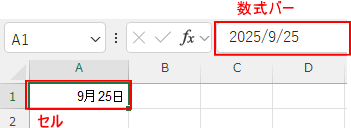

- 「年」を省略すると、Excel が 今年の年 を自動で補ってくれる
- 2026年に作業していれば「2026/9/25」になる
応用:「去年」や「来年」の日付を入れたい時
「1/1」と入力すると、自動で今年の「2025/1/1」になってしまいます。 もし、去年の日付(例:2025年1月1日)を入力したい場合は、省略せずに「年」から入力しましょう。
- ✏️入力:
2025/1/1または24/1/1 - ✨結果: 2025年1月1日
📌 ポイント
西暦の下2桁(25など)で入力しても、Excelが賢く判断してくれます。
追加テクニック:今日の日付を一発入力!
これはExcelを使うなら絶対に覚えておきたいショートカットです。 「今日の日付」を入力したい時、キーボードだけで一瞬で終わります。
操作: Ctrl + ; (セミコロン) (※キーボードの「れ」のキーです)
これを押すと、パソコンの時計から今日の日付(例:2025/11/29)がパッと入力されます。 請求書や日報を作る時に非常に便利です!
📌 請求書・日報・報告書で大活躍!
❌よくあるトラブル:「1/2」が日付になっちゃう?
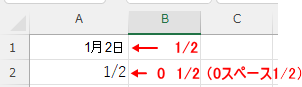
「2分の1(0.5)」と入力したいのに、1/2 と打つと勝手に 1月2日 になって困ったことはありませんか?
Excel は「/」を見た瞬間に「日付」と判断します 。
【分数を入力したい時】 最初に「0」と「スペース」を入れてから入力します。
- 入力:
0 1/2 - 結果: 分数として表示されます(中身は0.5になります)。
❌ 「1-2」も日付になる
→ ハイフンも日付の区切りとして扱われます。
❌ 数式と勘違いする
→ 「-」は引き算にも使われるので注意。
📌 対策
- 日付にしたくないときは「’1/2」のように 先頭にシングルクォート をつける
- または「1/2」と入力後、セルの表示形式を「文字列」に変更する
まとめ
スラッシュ(/)とハイフン(-)を使うだけで、 日付入力が 速く・正確に・迷わず できるようになります。
- 日付は「/(スラッシュ)」か「-(ハイフン)」で区切る。
- 年を省略すると「今年」になる。
- 今日の日付は
Ctrl+;で一発入力!
これを覚えるだけで、日付入力のスピードが倍以上になりますよ!
🌱関連する内容をまとめたので、必要に応じてご覧ください。

運営者プロフィール
パソコンインストラクターの経験を生かして、シニアの方や初心者の方に、WordやExcelの「できた!」を届けるために活動しています。