

「家のExcelと職場のExcel、なんだか画面が違う気がする…」 「無料で使えるExcelがあるって聞いたけど、仕事で使っても大丈夫?」
実は今のExcelには、パソコンにインストールして使う「デスクトップ版」と、ブラウザで開く「Web版」の2種類があります。

似ているようでいて、実は「できること」と「できないこと」がはっきり分かれているんです。
ExcelのWeb版とデスクトップ版の違い
Excelで「関数が使えない」「操作方法が記事と違う」「設定が見つからない」と困っていませんか?
実はその原因、ExcelのWeb版(ブラウザ版)を使っていること かもしれません。
見た目は似ていても、使える機能や操作の自由度には大きな違いがあります。
| 項目 | Web版(ブラウザ版) | デスクトップ版(アプリ版) |
| 主な場所 | EdgeやChromeなどのブラウザ内 | パソコンにインストールしたアプリ |
| 費用 | 無料(MSアカウントでOK) | 有料(ライセンス購入が必要) |
| マクロ(VBA) | 使用不可 | 使用可能 |
| 機能の制限 | 一部の関数や高度な設定が不可 | すべての機能が使える |
| おすすめ用途 | 閲覧、簡単な数値入力、練習 | 仕事、レポート、データ分析 |
Web版のメリットと「できないこと」
Web版は無料で手軽ですが、あくまで「簡易版」という位置づけです。
✅ メリット

保存せずに閉じちゃった!どうしよう

Web版を使っているなら自動保存があるので大丈夫です!
Web版の素晴らしいところは、入力した瞬間に「自動保存」されることです。 「保存ボタン」を押す習慣がない初心者の方にとっては、実はWeb版の方が安心という側面もあるんですよ。
- 誰でも無料で今すぐ使い始められる。
- インストール不要で、ネット環境があればどこでも開ける。
- 自動保存されるため、保存し忘れの心配がない。
まずは、無料でお試しでもいいですよね
⚠️ 注意点(操作できない原因)
家でファイルを開いたら、ボタンが反応しないWeb版で「マクロ」は動かない!?Web版で「マクロ」は動かない!?
残念だけど、Web版のExcelでマクロ(自動化プログラム)は使用できません。Web版は手軽で便利ですが、複雑な機能やマクロは動かないという弱点があります。
- マクロ(VBA)が動かない: 業務効率化ツールなどは動作しません。
- 一部の関数が使えない: 高度な統計や分析用の関数が出てこないことがあります。
- 細かいデザインが苦手: グラフの微調整や、条件付き書式の詳細設定が制限されます。
- 印刷がズレやすい: ブラウザ越しのため、思い通りのレイアウトで印刷するのが難しいです。
「閲覧やちょっとした入力はWeb版」「複雑な集計やマクロはデスクトップ版」と、役割を分けて考えるのが、トラブルを防ぐ一番のコツですよ。
デスクトップ版が「必須」な理由
「本気でExcelを使いこなしたい」「仕事や学校で提出する資料を作りたい」という場合は、デスクトップ版が推奨されます。
- すべての関数が使える: 最新の関数から特殊な計算までフル対応しています。
- マクロ・VBAで自動化: 複雑な作業をボタン一つで終わらせる仕組みが作れます。
- 完璧なレイアウト: 1mm単位でのセル調整や、プロ仕様のグラフ作成が可能です。
- 解説記事の再現: ネットや本にある「Excelの裏ワザ」のほとんどは、デスクトップ版を基準に書かれています。
🛠️ 「操作できない!」と思った時のチェック法
「不具合かな?」と思う前に、以下の2点を確認してみてください。
- ブラウザの枠が見えていませんか? 画面の上にURL(
https://...)やブラウザのタブが見える場合は、Web版です。

2. ボタンの配置が違っていませんか? 解説記事と同じ場所にボタンがない場合、Web版ではその機能自体が省略されている可能性が高いです。
どう使い分ける?
- 練習や簡単なメモ、データの確認だけなら ➡ Web版
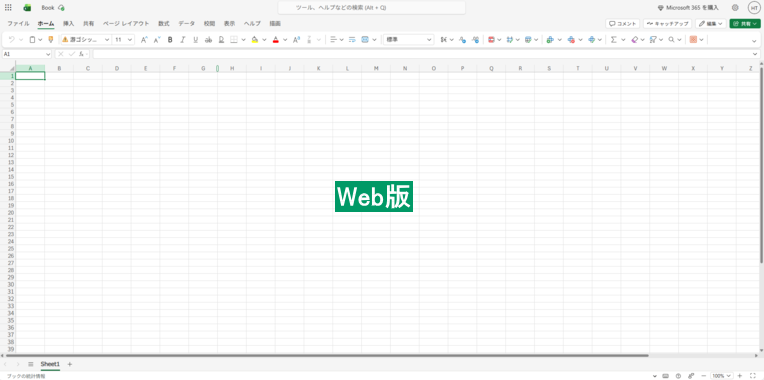
- 仕事・レポート・本格的な表作成なら ➡ デスクトップ版
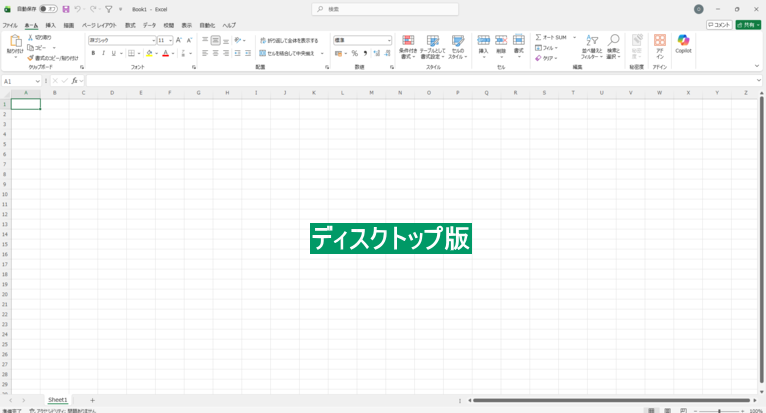
「解説通りに操作できない理由」のほとんどは、ソフトの故障ではなく版の違いです。もしWeb版で限界を感じたら、デスクトップ版の導入を検討してみましょう。
Web版でもこれだけはできる便利な関数
「これを知っているだけでWeb版での作業効率が爆上がりする」という関数を厳選して紹介します。
検索の王様:XLOOKUP 関数
VLOOKUP(ブイルックアップ)の進化版です。Web版でも完璧に動きます。
- 何ができる?: 表からデータを探して、対応する値を取り出します。
- なぜ便利?: 「探す列」が「取り出したい列」より右側にあっても大丈夫。
エラーの時の表示(「該当なし」など)も関数内で指定できる。
VLOOKUPより引数が少なくて済み、ミスが減る。
- 例:
=XLOOKUP(A2, 商品マスタ!A:A, 商品マスタ!B:B, "未登録")
データの「重複」を一瞬で消す:UNIQUE 関数
Web版が得意とする「スピル(動的配列)」機能の代表格です。
- 何ができる?: 名簿や売上リストから、重複を除いた「ユニークな項目」だけを抜き出します。
- なぜ便利?: これまでは「重複の削除」ボタンを押す必要がありましたが、関数なので元データが変われば自動でリストも更新されます。
- 例:
=UNIQUE(A2:A100)(これだけで、重複のないリストがズラッと並びます)
条件に合うものだけ並べる:FILTER 関数
オートフィルタ機能を、関数で実現したものです。
- 何ができる?: 特定の条件(例:東京都のデータだけ、3,000円以上の売上だけ)に一致する行を、別の場所にまとめて表示します。
- なぜ便利?: 元データをいじらずに、別の場所に「条件別リスト」をリアルタイムで作れます。
- 例:
=FILTER(A2:C100, B2:B100="東京都")
複雑な条件をスッキリ書く:IFS 関数
IF関数をいくつも重ねる(ネストする)必要がなくなります。
- 何ができる?: 「80点以上はA、60点以上はB、それ以下はC」のような、複数の条件分岐をシンプルに書けます。
- なぜ便利?: *
IF(IF(IF(...)))という複雑なカッコから解放され、後から見ても読みやすい数式になります。 - 例:
=IFS(A2>=80, "A", A2>=60, "B", TRUE, "C")
データを並べ替えて表示:SORT 関数
表そのものを並べ替えなくても、関数で並べ替えた結果を表示できます。
- 何ができる?: データを「昇順」や「降順」に並べ替えて表示します。
- なぜ便利?: *
UNIQUEやFILTERと組み合わせて、「売上の高い順に並んだ、重複のない商品リスト」などを数式一つで作れます。 - 例:
=SORT(FILTER(A2:C100, B2:B100="完了"), 3, -1)(完了したデータを、3列目の数値が高い順に並べる)
💡 Web版Excelを使う時のコツ
Web版は、これらの「スピル(結果が複数のセルにこぼれる)」関数と非常に相性が良いです。
Web版でも最新の関数を使いこなせば、デスクトップ版に引けを取らない、あるいはそれ以上にスマートな表作りが可能になります。
まずは、VLOOKUPの代わりに XLOOKUP を使ってみることから始めてみませんか?

まとめ:自分の使い方に合ったExcelを選ぼう
Excelのデスクトップ版とWeb版、どちらが良い・悪いではなく、「何がしたいか」で選ぶのが正解です。
- バリバリ仕事で使う・マクロを使う: デスクトップ版
- 外出先で確認する・簡単な表を作る: Web版
違いを正しく知っておけば、もう「機能が足りない!」と慌てることはありません。


運営者プロフィール
パソコンインストラクターの経験を生かして、シニアの方や初心者の方に、WordやExcelの「できた!」を届けるために活動しています。