
このページは「Lesson10(線の使い方)」です。
Wordを初めて使う方や、仕事で基本操作を身につけたい方向けに、 図形の線・罫線・まっすぐな直線の引き方を順番に学べる内容になっています。
▶ 前のレッスン:Lesson9(均等割付)
▶ 次のレッスン:Lesson11(印刷)
▶ Wordレッスン一覧に戻る
Wordで文書を作成していると、見出しの区切りやレイアウト調整のために「直線」を入れたい場面があります。
しかし、実際に操作してみると「線が斜めになる」「位置がずれる」といったトラブルに困ることも多いのではないでしょうか。
この記事では、完全初心者の方でも失敗せずに直線を引く方法と、仕事で使える実践的なコツをわかりやすく解説します。
「この記事でできること」
- Wordで直線を引ける
- まっすぐに固定できる
- 線の種類を使い分けできる
Wordで直線を引く基本手順
- 「挿入」タブをクリック
- 「図形」を選択
- 「線」から直線を選ぶ
- マウスをドラッグして線を引く
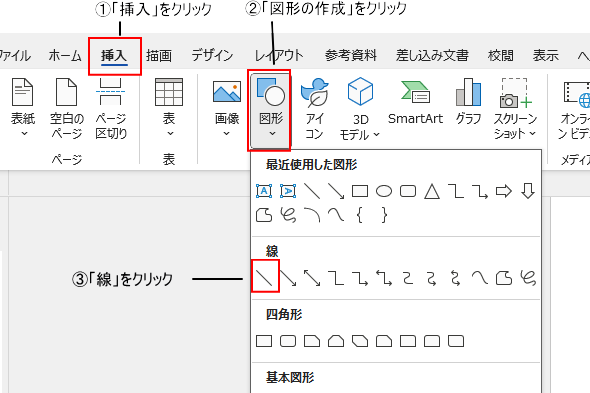
この方法を使うと、文書の好きな位置に自由に線を配置できます。
まっすぐな直線を引く方法(Shiftキー)
線を引いたときに斜めになってしまう場合は、Shiftキーを押しながらドラッグしてください。
Shiftキーを使うことで、
- 水平
- 垂直
- 45度
の角度で固定され、きれいな直線が作成できます。
【直線】の両端に自動的に丸が表示されます。
これをハンドルといいます。マウスポインタで、直線以外のところをポイントすると、ハンドルは消え、確定状態になります。
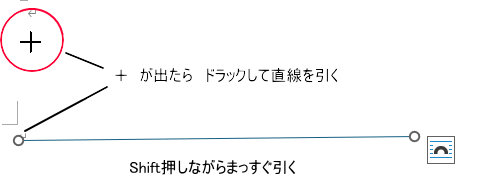
初心者の方が最初につまずきやすいポイントなので、必ず覚えておきたい操作です。
図形の直線と罫線の違い
Wordには「図形の直線」と「罫線」という2種類の線があります。
| 種類 | 特徴 | 向いている用途 |
|---|---|---|
| 図形の直線 | 自由に位置を移動できる | 文書の装飾・区切り |
| 罫線 | 段落や表に固定される | 表や文章の境界 |
直線の編集、移動
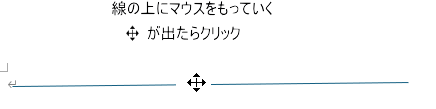
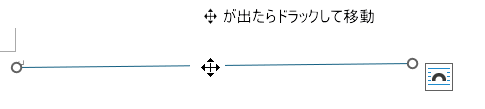
線を移動するために直線を編集状態にする
- 線の上にマウスを持っていくとマウスポインタが
 に変わるのでクリック
 - マウスポインタ(黒い十字の矢印)が表示されたらドラックして移動
直線の長さ調整
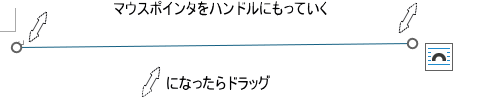
- マウスポインタを、ハンドルの上にもっていく
- ドラックして長さの調整

直線を引くときによくあるトラブル
線がまっすぐにならない
Shiftキーを押しながらドラッグしていない可能性があります。
Wordでは、Shiftキーを押しながら線を引くことで、水平または垂直に固定された直線を描くことができます。
斜めの線になってしまう
マウス操作のズレが原因です。
Shiftキーを押しながら引くことで角度が固定され、まっすぐな線になります。
線が思った位置に配置できない
図形を選択した状態でドラッグすると移動できます。
配置の微調整は矢印キーでも可能です。
直線がずれる・動かないときの対処方法
原因:文字列の折り返し設定
図形が「行内」になっていると、文字と一緒に動いてしまいます。
対処手順
図形から線を選択します
- 線を右クリック
- 「文字列の折り返し」
- 「前面」または「背面」を選択
これで自由に位置を調整できるようになります。
線の色や太さを変更する方法
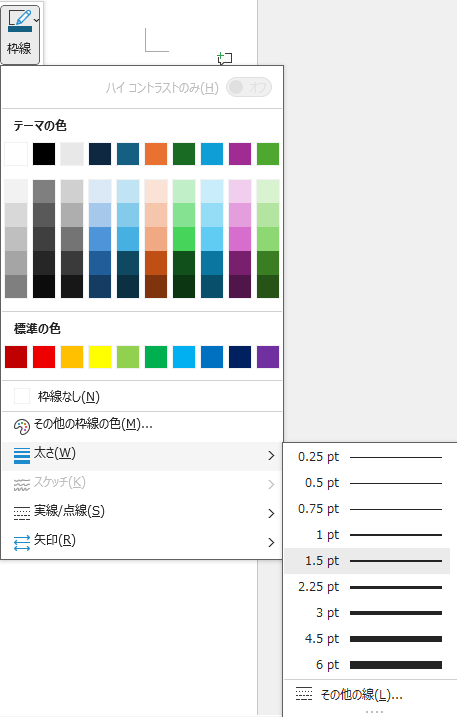
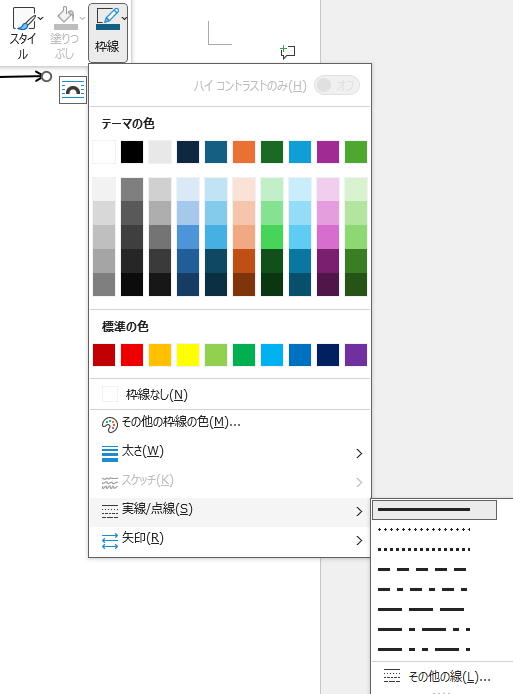
線の上で右クリックしてダイアログボックスが表示されます。
線をクリックして選択
「図形の書式」タブ
「図形の枠線」から
- 色
- 太さ
- 破線
などを変更できます。
資料の見やすさに合わせて調整すると、完成度が上がります。
直線・罫線・下線の違い
| 種類 | 特徴 |
|---|---|
| 図形の線 | 自由に位置・長さ変更可能 |
| 罫線 | 段落に対して引かれる |
| 下線 | 文字に対して引かれる |
用途によって使い分けることで、文書作成が効率的になります。
キーボード入力で区切り線を作る方法
簡単な区切り線であれば、次の記号を入力してEnterキーを押すだけでも作成できます。
同じ記号を3回
行頭で入力→Enterキー
「---」 直線

「###] 三重線

「===」2重線

「~~~」 波線

「***」点線

仕事で直線を使う具体例
- 報告書の区切り線
- 申請書の記入欄
- マニュアルの見出し区切り
- 社内資料のレイアウト整理
仕事でWordを使う場合、直線は文書を見やすく整理するために頻繁に使用されます。
単なる装飾ではなく、読みやすさを向上させる重要な要素です。
よくある質問(FAQ)
Q. 線を削除できません
A. 線をクリックして選択し、Deleteキーを押してください。
Q. 線が文字と一緒に動いてしまいます
A. 「文字列の折り返し」を「前面」に変更してください。
まとめ
Wordで直線を引くには「挿入」→「図形」→「線」を使用します。
Shiftキーを活用すると、まっすぐな線を簡単に引くことができます。
また、図形の直線と罫線を用途に応じて使い分けることで、文書の見やすさや編集のしやすさが大きく向上します。
仕事での資料作成でもよく使う基本操作なので、ぜひ繰り返し練習してみてください。
次は、Lesson11「印刷」のレッスンに進みましょう!
🌱Word基本操作もあわせて覚えましょう
運営者プロフィール
パソコンインストラクターの経験を生かして、シニアの方や初心者の方に、WordやExcelの「できた!」を届けるために活動しています。