

「たくさんのデータの中から、一番高い数値と一番低い数値をパッと見つけたい」 そんなときに便利なのが、MAX(マックス)関数とMIN(ミニマム)関数です。
今回は、模擬テストの結果表を使いながら、それぞれの関数の使い方を分かりやすく解説します。手作業で探してミスをする前に、この2つの関数を覚えて作業をグッと楽にしましょう!
MAX(マックス)関数とは?
「指定した範囲の中で、一番大きな数値(最大値)を見つける」ための関数です。
- 言葉の意味: 英語の「Maximum(マキシマム:最大、最大限)」を短くしたものです。
- いつ使う?:
- 今回のようなテストで「最高点」を調べたいとき。
- 売上表の中で「一番売れた金額」を調べたいとき。
- 「最高気温」の記録を抽出したいとき。
構文:
=MAX(範囲)MIN(ミニマム)関数とは?
「指定した範囲の中で、一番小さな数値(最小値)を見つける」ための関数です。
- 言葉の意味: 英語の「Minimum(ミニマム:最小、最低限)」を短くしたものです。
- いつ使う?:
- テストで「最低点」を調べたいとき。
- 仕入れ価格の中で「一番安い価格」を見つけたいとき。
- マラソンの「最短(トップ)タイム」を調べたいとき。
構文:
=MIN(範囲)MAX関数とMIN関数の使い方
Excelでは、データの中から最大値(最高点)や最小値(最低点)を簡単に求めることができます。これを実現するのが MAX関数 と MIN関数 です。
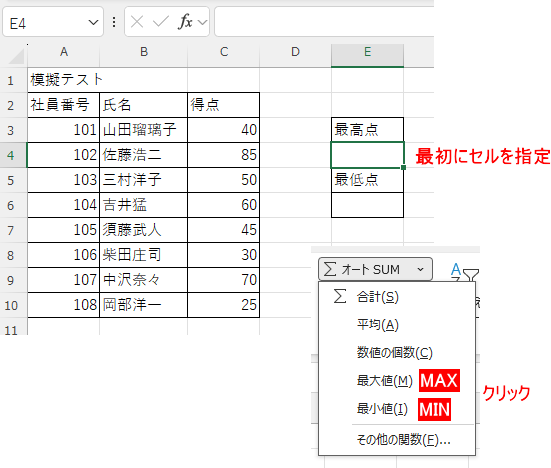
リボンの「ホーム」タブや「数式」タブにある「Σ(オートSUM)」ボタンから使用できます。
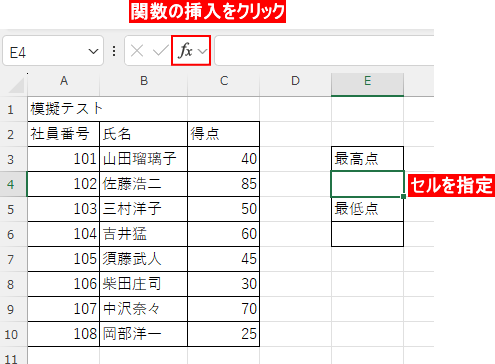
関数の挿入からの使い方
MAX(最大値)関数:最高点を出す
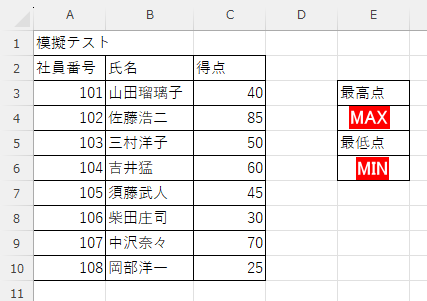
画像内の「最高点(セル E4)」に答えを出してみましょう。
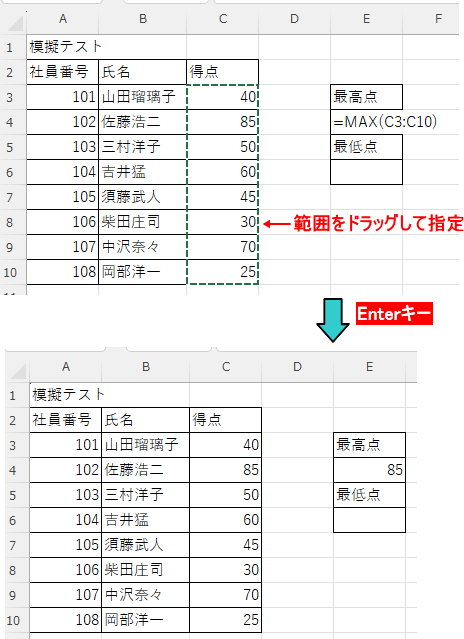
- やりたいこと: 「得点」が並んでいる C3 から C10 の中から、一番高い点数を見つける。
- 入力する数式:
=MAX(C3:C10)手順
- セル E4 を選択します。
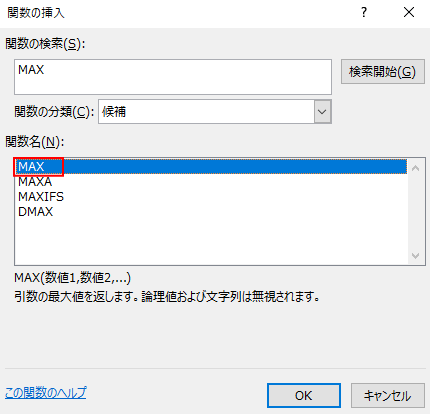
- [fx](関数の挿入)ボタンを押し、「MAX」を選びます。
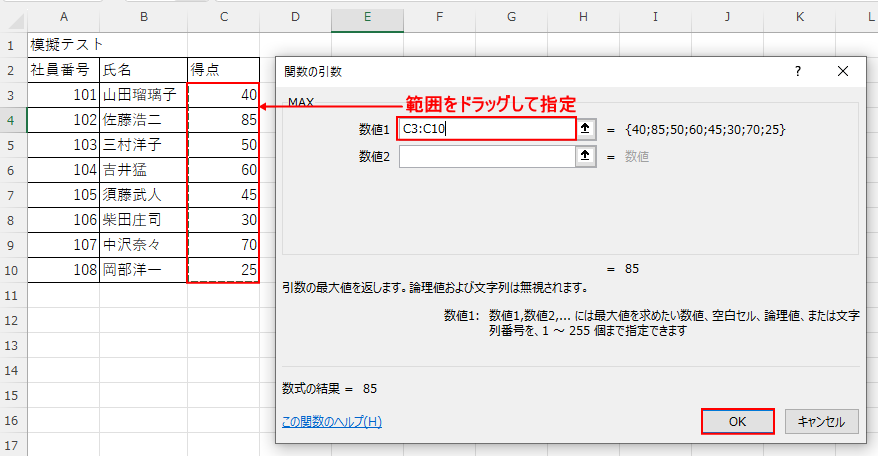
- 数値1の欄に、得点の範囲である C3:C10 をマウスでドラッグして指定します。
- [OK] を押すと「85」と表示されます。
MIN(最小値)関数:最低点を出す
次に、画像内の「最低点(セル E6)」に答えを出してみましょう。
- やりたいこと: 得点の範囲(C3:C10)の中から、一番低い点数を見つける。
- 入力する数式:
=MIN(C3:C10)
手順
- セル E6 を選択します。
- [fx](関数の挿入)ボタンを押し、「MIN」を選びます。
- 先ほどと同じように、得点の範囲 C3:C10 をドラッグして指定します。
- [OK] を押すと「25」と表示されます。
MAX関数・MIN関数の補足ポイント
もし後から「109番」の人の点数を追加して範囲を広げても、関数を使っていれば自動で最高点・最低点を計算し直してくれます。これがExcelの最大のメリットです。
空白セル・文字列がある場合の動き
MAX と MIN は 数値のみを対象にします。
- 空白セル → 無視
- 文字列(例:「合格」「Aさん」)→ 無視
- 数値が1つもない場合 → #VALUE! エラー
データに文字が混ざっていても、数値だけを正しく拾ってくれるのが特徴です。
0(ゼロ)は数値として扱われる
空白は無視されますが、0 は数値として計算に含まれます。
例:{0, 40, 60}
- MAX → 60
- MIN → 0
0点のデータがある場合は MIN の結果が 0 になるので注意。
範囲にエラー値があると結果もエラーになる
範囲内に #DIV/0! や #N/A があると、MAX/MIN も同じエラーになります。
例: C2:C9 の中に #N/A → =MAX(C2:C9) も #N/A
MOS試験でも「エラー値が混ざるとどうなるか」はよく問われます。
条件付きの最大・最小を求めたい場合
MAX/MIN には条件付きバージョンがありません。 条件付きで極値を求めたいときは MAXIFS / MINIFS を使います。
例:合格者の最高点
=MAXIFS(C2:C9, D2:D9, "合格")「IF が付くと条件付き」と覚えると整理しやすいです。
並べ替えとの違い
最大値・最小値は並べ替えでも確認できますが、次の違いがあります。
| 方法 | 特徴 |
|---|---|
| 並べ替え | 表の順番が変わる。元の並びが必要な場合は不向き。 |
| MAX/MIN | 表を壊さずに結果だけ取得できる。 |
複数範囲をまとめて扱うこともできる
MAX/MIN は複数範囲をカンマで区切って指定できます。
=MAX(C2:C9, E2:E9)
複数のテスト結果から最高点を出すときなどに便利です。
まとめ
まとめ
- 空白や文字列は無視、0 は数値扱い
- 条件付きは MAXIFS / MINIFS
- 並べ替えより安全に極値を取得できる
| 関数名 | 読み方 | 役割 |
| MAX | マックス | 範囲の中から一番大きい数字を出す |
| MIN | ミニマム | 範囲の中から一番小さい数字を出す |
「得点」の範囲をマウスで囲むだけで、Excelが瞬時に答えを見つけてくれます。ぜひお手元の表で試してみてくださいね。
運営者プロフィール
パソコンインストラクターの経験を生かして、シニアの方や初心者の方に、WordやExcelの「できた!」を届けるために活動しています。