
Excel(エクセル)の最大の強みは、計算が得意なことです。 これさえ覚えれば、電卓を叩く必要はもうありません。
今回は、Excelで計算をするための
「一番大事なルール」と「記号の使い方」を解説します。
すべての計算は「=」から始まる
これがExcelの絶対のルールです。 計算式を入力するときは、最初に必ず半角の「 = (イコール)」を入力します。
- 良い例:
=1+1(Excelはこれを計算式だと認識して「2」と表示します) - 悪い例:
1+1(ただの文字として認識され、計算されません)
キーボードの「Shift」キーを押しながら「ほ(=)」のキーを押して入力しましょう。
計算に使う「記号」を覚えよう
Excelでは、「×」や「÷」の記号は使いません。代わりに、パソコン特有の記号を使います。 最初は戸惑うかもしれませんが、以下の表を見て確認しましょう。
| 計算の種類 | いつもの記号 | Excelでの 記号 | 入力例 | 読み方 |
|---|---|---|---|---|
| たし算 | + | + | =A1+B1 | + |
| 引き算 | - | - | =A1-B1 | - |
| かけ算 | × | * | =A1*B1 | アスタリスク |
| 割り算 | ÷ | / | =A1/B1 | スラッシュ |

※特に、掛け算(アスタリスク)と割り算(スラッシュ)は間違いやすいので注意しましょう!
実践!セルを使って計算してみよう
数字を直接入力して計算することもできますが、Excelでは「セルを選んで計算する」のが基本です。 なぜなら、元の数字を変えた時に、答えも自動で書き換わるからです。
以下の表を使ってやってみましょう。
例:個数の合計を出したい
【手順1】答えを出したいセル【B5】をクリックします。

【手順2】キーボードで = を入力します。

【手順3】マウスで、「20」が入っているセル【B2】をクリックします。
- ※手で「B2」と打つより、クリックする方が早くて確実です!

【手順4】+ を入力します。

【手順5】次のセル【B3】をクリックします。

【手順6】+ を入力し、最後のセル【B4】をクリックします。

【手順7】「Enter」キーを押して確定します。
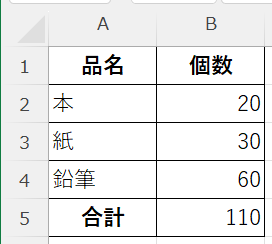
画面には計算結果の「110」が表示されましたね! もし「本の個数」が20から50に変わっても、Excelが勝手に再計算して答えを直してくれます。これがExcelの便利なところです。
注意!計算の「優先順位」ルール
Excelの計算には、学校の算数と同じルールがあります。 それは「掛け算・割り算は、足し算・引き算より先に計算する」というルールです。
例えば、以下の式を見てください。 =1 + 2 * 3
- 普通に左から計算すると: 1+2=3、3×3= 「9」?
- Excelの答え:2×3=6、1+6=「7」!
Excelは「掛け算(*)」を優先するため、答えは「7」になります。
もし足し算を先にしたい時は?
カッコ ( ) を使います。 =(1 + 2) * 3
こう入力すれば、カッコの中が最優先され、答えは「9」になります。 「計算が合わないな?」と思ったら、このルールを思い出してください。
まとめ
- 計算式は必ず 半角の「=」 で始める。
- 掛け算は「 * 」、割り算は「 / 」を使う。
- 数字を直接打つのではなく、クリックしてセル番地(A1など) を使うと便利。
Excelの数式は、セルに計算や条件処理を自動化するための命令です。基本的な関数を覚えることで、作業効率が大幅に向上します。

運営者プロフィール
パソコンインストラクターの経験を生かして、シニアの方や初心者の方に、WordやExcelの「できた!」を届けるために活動しています。