
Excelに入力するデータには、大きく分けて2つの種類があります。 それは「数値(計算できる)」と「文字列(計算できない)」です。
ここの区別があいまいだと、「足し算をしたのに答えが0になる」「電話番号の最初の0が消える」といったトラブルが起きてしまいます。 今回は、データの種類の見分け方と、正しい入力ルールを解説します。
「右」か「左」か?見た目で判断する方法
Excelは、入力されたデータがどちらの種類なのかを、自動的に判断して配置を変えてくれます。 (※自分で配置ボタンを押していない場合)
| データの種類 | 配置(見た目) | 特徴 | 具体例 |
| 数値 | 右揃え | 計算 できる | 100 2025/1/1 9:00 |
| 文字列 | 左揃え | 計算 できない | みかん A-01 (1) |
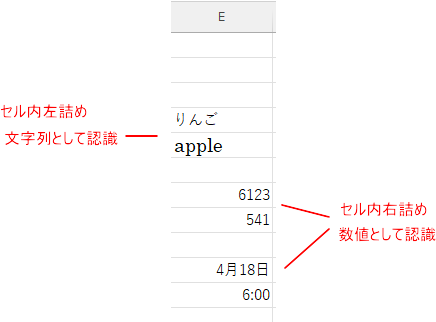
重要ポイント 「SUM関数で合計が出ない!」という時は、数字が「左揃え(文字列扱い)」になっていないか確認しましょう。 全角で入力したり、他からコピペしたりすると、見た目は数字でも「文字」として扱われることがあります。
初心者の壁!「0が消える」問題
「090」や「001」と入力したのに、Enterキーを押すと「90」や「1」になってしまったことはありませんか?
これは、Excelが「数字の先頭に0はいらないよね(数値扱い)」と気を利かせて削除してしまうからです。
「0」を残す方法(文字列として入力)
電話番号や会員番号など、「計算に使わない数字」は「文字列」として入力する必要があります。
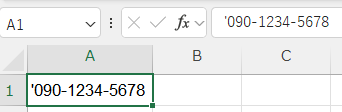
方法①:先頭に「’(アポストロフィ)」をつける
- 入力例:
'090-1234-5678 Shift+7キーで入力できます。これをつけると「これは文字だよ!」という合図になり、0が消えません。
👉アポストロフィ(’)を付けても“絶対に文字列”とは限らない?エクセルのクセについてはこちらの[エクセルの落とし穴①]をご覧ください。
方法②:あらかじめ「文字列」に設定する
手順
- 入力したいセルを選択します。
- [ホーム]タブの数値グループで、「標準」を「文字列」に変更します。
- その後に数字を入力します。

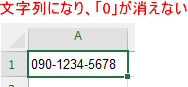
セルに文字列設定をしておくだけで「0」が消えなくなります。
「数式」もデータの一種
セルの中で計算をさせたい場合は、必ず半角の「=(イコール)」から始めます。
1+1→ ただの文字として「1+1」と表示される(左揃え)。=1+1→ 計算が行われ「2」と表示される(右揃え)。
Excelにとって「=」は、「これから計算式を書くよ!」という開始の合図です。
参考:

データの入力手順(基本)
最後に、基本の入力アクションをおさらいしましょう。
- 場所を決める: 入力したいセル(A1など)をクリックしてアクティブにします。
- モード確認: 画面右下の「あ」や「A」を見て、日本語入力のオン/オフを確認します。
- 数値・数式 → オフ(半角)
- 日本語 → オン(全角)
- 入力する: キーボードからデータを打ち込みます。
- 確定する: Enterキー を押します。
★入力をキャンセルしたい時 「あ、間違えた!」と思ったら、Enterを押す前にキーボード左上の Escキー を押してください。 入力前の状態に一瞬で戻ります。
まとめ
- 右に寄ったら「数値」、左に寄ったら「文字列」。
- 計算したいなら、数字は必ず「半角」で入れる。
- 「0」から始まる番号を入れたい時は、「文字列」設定か「’」を使う。
このルールを知っているだけで、Excelのトラブルは激減するのですが、アポストロフィを付けても数値扱いされる!左寄せでも計算されてしまうExcel独自の自動変換されてしまう場合はこちらを参考にしてみてください。
エクセルの落とし穴①Excelのクセ:数字っぽい文字列に注意
🌱関連する内容をまとめたので、必要に応じてご覧ください。

運営者プロフィール
パソコンインストラクターの経験を生かして、シニアの方や初心者の方に、WordやExcelの「できた!」を届けるために活動しています。