
Excelで金額を入力するとき、わざわざ「1000円」と手入力していませんか? 実は、セルに文字(円など)を直接入力してしまうと、Excelはそれを「文字」と判断してしまい、計算ができなくなってしまいます。
「計算はしたい。でも見た目には『円』をつけたい」 そんなワガママを叶えてくれるのが、「表示形式(ひょうじけいしき)」の詳細設定です。
「表示形式」の正体とは?
Excelには「中身は数字のまま、見た目だけ着せ替える」という機能があります。 これが表示形式です。
- 中身:
1000(計算できる!) - 見た目:
1,000円(見やすい!)
この設定をするための「詳細画面」を開いてみましょう。
詳細画面の開き方(3パターン)
一番使いやすい方法で開いてください。
- リボンから: [ホーム]タブ → [数値]グループの右下にある小さな矢印ボタンをクリック。
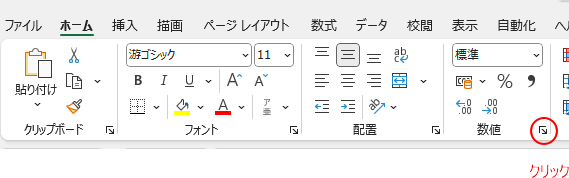
2. 右クリックから: セルを右クリック → [セルの書式設定] を選択。

3. ショートカット(推奨): キーボードの Ctrl + 1 (テンキーじゃない方の1)

Ctrl + 1 Excelを使う上で最も便利なショートカットの一つです。
自由自在!「ユーザー定義」の使い方
詳細画面(セルの書式設定)が開いたら、「表示形式」タブを見ます。 左側の「分類」リストから、好きな形式を選べます。
- 通貨: 「¥」マークがつきます。
- 日付: 「2025/1/1」を「1月1日」などに変えられます。
自分で作る「ユーザー定義」
もしリストの中に好きなものがなければ、「ユーザー定義」を使いましょう。 自分で好きな文字を追加できます。
例:数字の後ろに「名」をつけたい
- 分類から一番下の「ユーザー定義」を選びます。
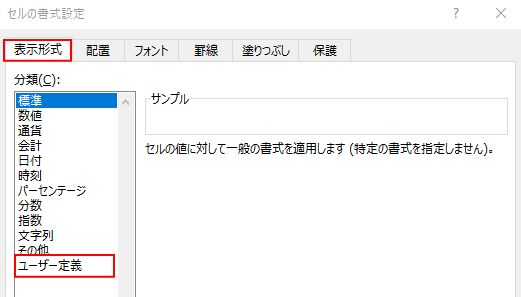
2. 「種類」のボックスに、 0"名" と入力します。 (※ 0 は「数字」という意味です)
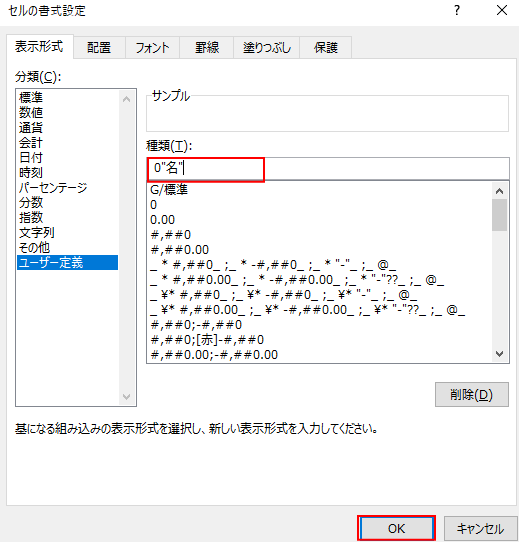
3. 「OK」をクリックします。
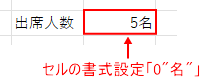
これで、セルに「5」と入力するだけで、勝手に「5名」と表示されるようになります。 もちろん、中身は「5」のままなので足し算もできます!
設定を元に戻したい時(解除)
「日付を入れたはずなのに、変な数字(シリアル値)になってしまった!」 「設定を全部消して、普通の数字に戻したい」
そんな時は、「標準(ひょうじゅん)」に戻します。
【手順】
- 直したいセルを選択します。
- [ホーム]タブ → [数値]グループにあるリストから「標準」を選びます。 (または、詳細設定画面の分類から「標準」を選択してOK)

これで、余計な装飾がすべて消えて、素のデータに戻ります。
便利な数値グループのスタイルボタン
数字の桁区切り
- 桁区切りをしたいセルを指定します。
- [ホーム]タブ → [数値]グループにある「桁区切りスタイル」をクリック

通貨の表示
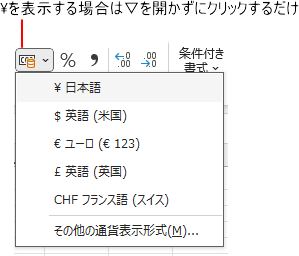
通貨表示形式を使うと「\」マーク日本の通貨に設定できます。
通貨表示形式の▽をクリックすると一覧に外国の通貨($)などが表示されます
パーセント(%)
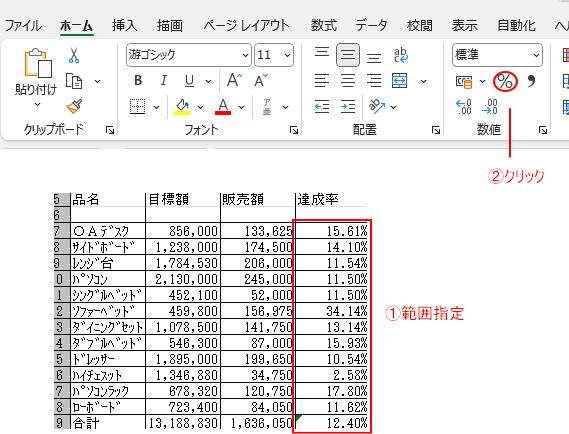
- パーセントを表示させたいセルを選択します
- タブ「ホーム」→[数値]グループにある「パーセントスタイル」をクリック
小数点の表示
タブ「ホーム」→「数値」グループの「小数点以下の表示」をクリック
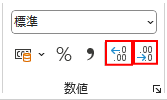
 小数点の以下の表示を増やす
 小数点以下の表示を減らす
まとめ
- 文字を直接入力すると計算できない。「表示形式」で見た目だけ変えるのが正解。
- 詳細設定は
Ctrl+1で一発起動できる。 - 元に戻したい時は「標準」を選ぶ。
この「ユーザー定義」を使いこなせると、表のクオリティが一気にプロっぽくなりますよ!
🌱関連する内容をまとめたので、必要に応じてご覧ください。
運営者プロフィール
パソコンインストラクターの経験を生かして、シニアの方や初心者の方に、WordやExcelの「できた!」を届けるために活動しています。