
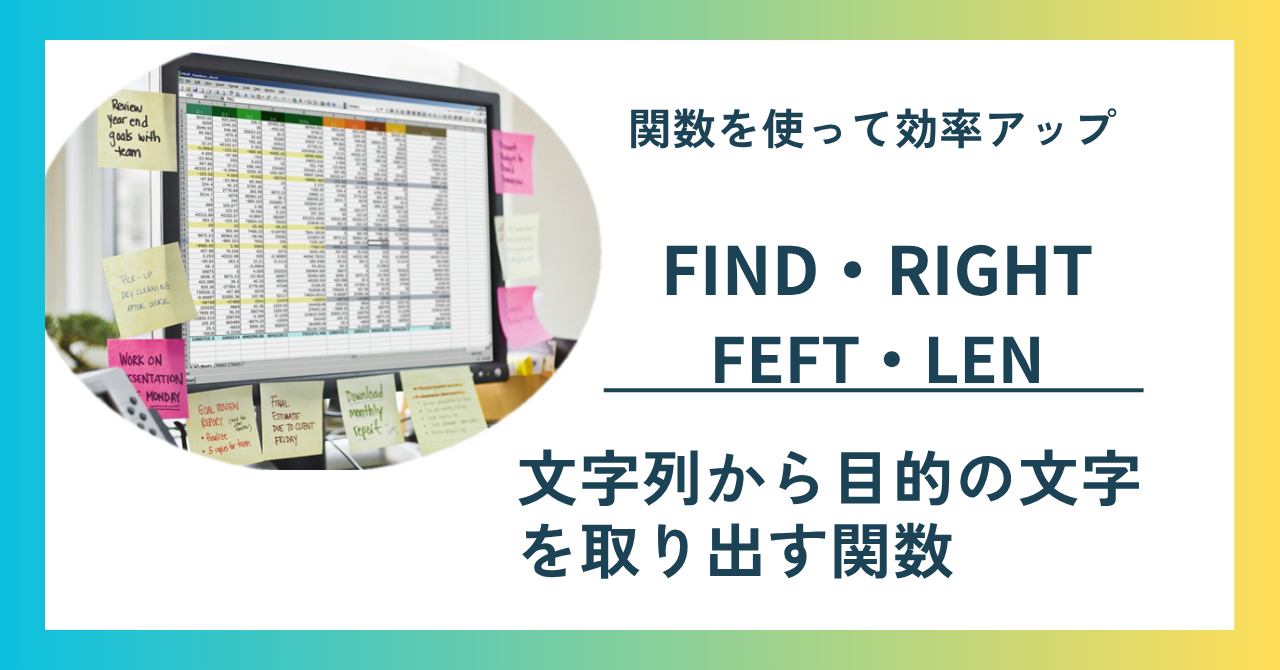
アドレス帳に入力されてる電話番号に()-等が混在してことがあるとおもいます。
その場合、数字だけを取り出すのに便利な関数が「FIND」や「RIGHT」「LEFT」「LEN」です。電話番号だけでなくメールアドレスやドメインに分けたい時の役立ちます。
文字列の中から目的文字を探す
お客様や個人のアドレスのデータから特定の文字列を探したとき「FIND」関数を使います。

FIND関数の第一引数には「文字列から探し出したい文字」第二引数には検索対象の文字列の入力されたセルを設定します。
最初にするのは、「FIND」関数を使い@の位置を決めます
@は何文字目かを取得します

①関数の挿入→②文字列操作→③FIND→④OK→⑤検索文字列("@”)→⑥対象(B2)→⑦OK

数式バー又は、セル入力は
=FIND("@”,B2)


FIND関数
例.セルA1に参考書という文字
 =FIND("書", A1)
結果は「3」と返されます(「書」は3文字目)
文字列の右(左)から指定文字数だけ取り出す
特定の文字列を、右側から文字数のみ取り出すのが「RIGHT」関数
左側から文字数のみを取り出すのが「LEFT」関数

①関数の挿入→②文字列操作→③LEFT→④OK
⑤文字列(B2)→⑥文字数(C2-1)→⑦OK

D2セル又は、数式バー入力
=LEFT(B2,C2-1)

「FIND」関数を使い@の位置を決めたとき「@」の文字数も含まれてるため
「-1」で「@」を数えなくします。


LEFT関数
例.セルA1に「Excel関数」という文字列
=LEFT(A1, 2)
結果: 「Ex」
→文字列のの左から2文字抽出
RIGHT関数
例.セル A1 に「123456789」
=RIGHT(A1, 4)
結果: 「6789」
→ 数値の右から4桁を抽出
「FIND」関数を使い@の位置を探しだしているので左側からの数え「LEFT」でアカウント名のみ取り出している
RIGHT関数とLEN関数で文字列を分離(ネスト)
文字列の文字数をカウントする関数が「LEN」関数です。
この「LEN」関数と「RIGHT」関数を使用して メールアドレスのアカウントとドメインを分離してみます
①表示させたい場所のセルを指定
②RAIGHT関数「文字列」:(メールアドレス)文字列を選択
③「文字数」:文字の個数を数える「LEN」関数を入力

④個数を数えたい(メールアドレス)文字列を入力
⑤OKをクリック

RAIGHT関数で選択した文字列表示と「LEN」関数で文字の個数を数えた状態

「kanna@」は、いらないので、「kanna@」の部分「C2」を引きます。

=RIGHT(B2,LEN(B2)-C2)

列の非表示、再表示
印刷するとき、表示させたくない列または行があるとおもいます。

非表示は、列の上で右クリック→ダイアログボックスの「非表示」をクリック

再表示は、表示させたい列の境界線の上にマウスポインタを置き表示されたら「ダブルクリック」で再表示されます。



運営者プロフィール
パソコンインストラクターの経験を生かして、シニアの方や初心者の方に、WordやExcelの「できた!」を届けるために活動しています。