

Excelで効率よくデータを管理するために欠かせないのが
テーブル(表)機能です。
MOS Excel一般では、
- 表をテーブルに変換する
- デザイン(スタイル)を変更する
- 集計行を追加する
といった、テーブル操作が頻繁に出題されます。
見た目を整えるだけでなく、
自動集計やデータ管理が簡単になる重要機能です。
この記事では、
テーブルの作成・編集・集計の基本操作を図解でわかりやすく解説します。
テーブル(表)とは?
データを管理しやすくする機能
通常の表
A列  B列
商品 価格
りんご 100
みかん 200
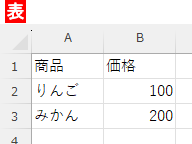
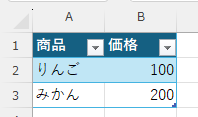
テーブル化すると
フィルター付き+デザイン適用
商品▼ 価格▼
りんご 100
みかん 200
テーブル(表)の作成
手順
- 表にしたい範囲を選択
- 挿入タブ → テーブル をクリック
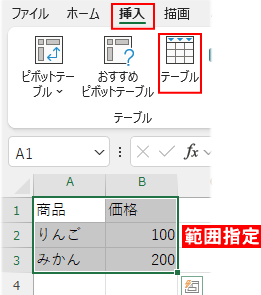
3.「先頭行をテーブルの見出しとして使用する」にチェック
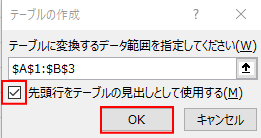
4. OK をクリック
これで、デザインが整った「テーブル」が作成されます。
テーブルスタイルの変更
見た目を変更する操作は、よく出ます。
テーブルを選択すると、上部に 「テーブルデザイン」タブ(旧:テーブルツール)が表示されます。
手順
- テーブル内をクリック
- テーブルデザインタブ → テーブルスタイル
- 好きなスタイルをクリック

MOSでは
- 「スタイルを変更しなさい」
- 「濃い色のスタイルにしなさい」 などの指示がよく出ます。
行の追加・削除(MOSでよく出る)
テーブルの一番下の行で Enter を押すと、 自動でテーブルが拡張 されます。
また、右下の角をドラッグしても行を増やせます。
列の追加(自動で数式がコピーされる)
テーブルでは、列に数式を入力すると その列全体に自動でコピー されます。
これが通常の表との大きな違いです。
フィルター(自動で付く)
テーブルを作成すると、見出し行に フィルター(▼) が自動で付きます。
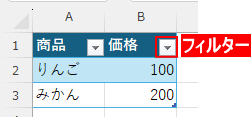
MOSでは
- 「フィルターを使って〇〇だけ表示しなさい」
- 「フィルターを解除しなさい」 などの問題が出ます。
6. 集計行(MOS頻出)
テーブルには、ワンクリックで合計などを表示できる 集計行 があります。
手順
- テーブル内をクリック
- テーブルデザインタブ → 集計行 にチェック
- 表の一番下に「合計」行が表示される
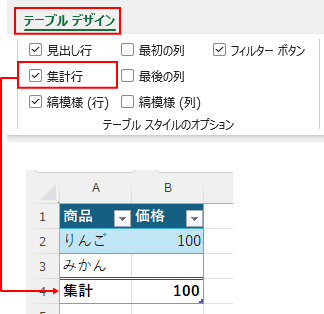
- 各列の右端のセルをクリックすると
- 合計
- 平均
- 最大値
- 最小値 などを選択できる
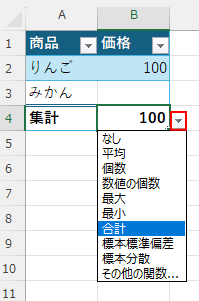
MOSでは
- 「集計行を表示し、合計を求めなさい」
- 「集計行で平均を表示しなさい」 が頻出。
テーブル名の変更(出る年がある)
テーブルには名前が付いています(Table1 など)。
✔手順
- テーブル内をクリック
- テーブルデザインタブ → テーブル名
- 好きな名前に変更(例:売上表)
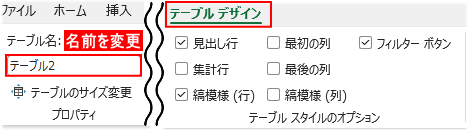
MOSでは
- 「テーブル名を Sales に変更しなさい」 などの問題が出ることがあります。
まとめ
| 操作 | MOSでの出題頻度 |
|---|---|
| テーブルの作成 | ★★★★★ |
| テーブルスタイルの変更 | ★★★★★ |
| 集計行の表示 | ★★★★★ |
| フィルター操作 | ★★★★☆ |
| 行・列の追加 | ★★★★☆ |
| テーブル名の変更 | ★★★☆☆ |
テーブル機能は、MOS一般の中でも 操作問題の中心 です。 特に 集計行・スタイル変更・フィルター は毎回出るので、確実に押さえておきましょう。
次の Lesson8 では、「並べ替えとフィルター|データ抽出の基本操作」を学びます。
前の記事(Lesson6)「相対参照と絶対参照とは?$」


運営者プロフィール
パソコンインストラクターの経験を生かして、シニアの方や初心者の方に、WordやExcelの「できた!」を届けるために活動しています。