

仕事では、商品やサービスの代金を請求するために 請求書(伝票) を作成します。
Excelを使えば
- 数量
- 単価
- 金額
- 合計
を自動計算する請求書を作ることができます。
また、一度作れば テンプレートとして使い回すことも可能です。
この記事では、Excel初心者の方でもできる 請求書(伝票)の作成方法 をわかりやすく解説します。
Excelで請求書を作るメリット
Excelで請求書を作るメリットは次の通りです。
自動計算できる
数量と単価を入力するだけで
金額や合計が自動計算されます。
テンプレートとして使える
一度作れば何度でも同じ形式で
請求書を作成できます。
無料で作れる
Excelがあれば
追加ソフトを使わずに請求書を作れます。
Excelで請求書(伝票)を作る流れ
請求書は次の流れで作るとスムーズです。
- 入力する項目を決める
- レイアウトを作る
- 数式や関数を入力する
- 見栄えを整える
- テンプレートとして保存する
この順番で作ると、誰でも簡単に請求書を作成できます。
① 入力する項目を決める
まず、請求書に必要な項目を決めます。
一般的な請求書には次の項目があります。
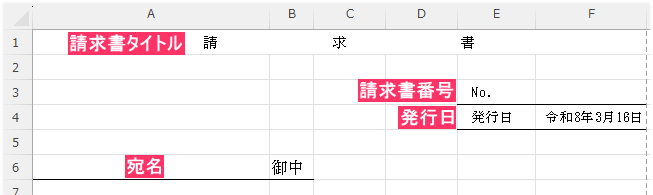
基本情報
- 請求書タイトル
- 請求書番号
- 発行日
- 宛名
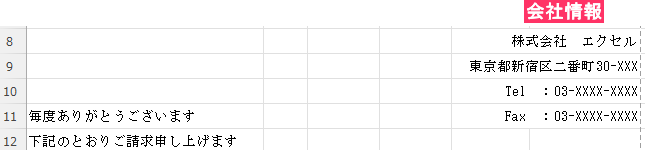
会社情報
- 会社名
- 住所
- 電話番号
- FAX
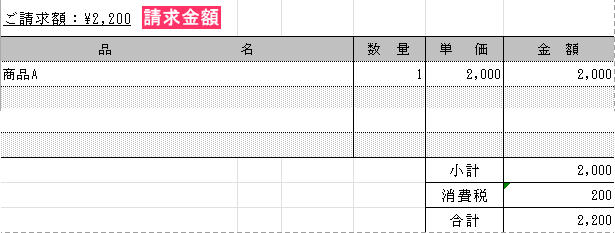
明細
- 品名
- 数量
- 単価
- 金額

合計
- 合計金額
- 消費税
- 請求金額
これらの項目を決めてからExcelで作ると、後から修正しやすくなります。
② 構成レイアウトを決める
次にExcelシートのレイアウトを決めます。
請求書は一般的に次の構成になります。
請求書
請求書No
発行日
〇〇株式会社 御中
株式会社〇〇
住所
TEL
FAX
請求金額(表示)
品名 数量 単価 金額
商品A
商品B
商品C
合計
Excelでは
- 列幅の調整
- 行の高さ
- セルの結合
などを使ってレイアウトを作ります。
③数式や関数を入力する
Excelの請求書では 計算を自動化します。
金額の計算
金額は次の数式で計算できます。
=数量セル * 単価セル
数量と単価を入力すると
金額が自動で表示されます。
合計の計算
合計は SUM関数 を使います。
=SUM(金額範囲)
これで明細の合計金額が自動計算されます。
消費税の計算
消費税は次の計算式で求められます。
=合計金額*0.1
(税率10%の場合)
④見栄えを整える
請求書は見やすさも重要です。
次の設定を行いましょう。
- 罫線をつける
- 金額を右揃え
- 品名を左揃え
- 数量を中央揃え
- フォントサイズを調整
特に 金額は右揃え にするのがビジネス文書の基本です。
⑤テンプレートとして保存
請求書が完成したらテンプレートとして保存します。
保存方法
ファイル
↓
名前を付けて保存
↓
Excelテンプレート(.xltx)
テンプレートにすると、次回から 入力するだけで請求書が完成します。
画像のような請求書を作る手順
ここでは、一般的な請求書レイアウトをExcelで作る方法を説明します。
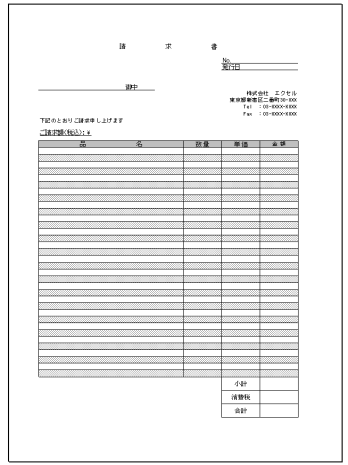
※A4サイズで作成しています
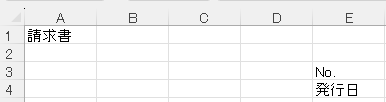
手順①タイトル
一番上の「請 求 書」の部分です。
シート上部に
請求書
と入力します。

手順②「No.」と「発行日」
右上に「No.」「発行日」を入力します。
例
No.
発行日
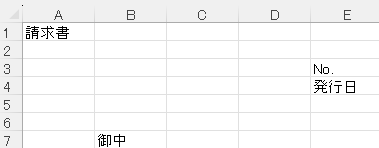
手順③ 宛名を入力
左上に宛名を入力します。
例
〇〇株式会社 御中
会社宛ての場合は
御中 を使用します。
手順④ 会社情報を入力
右上に会社情報を入力します。
例
株式会社エクセル
東京都新宿区〇〇3-10-XX
TEL
FAX
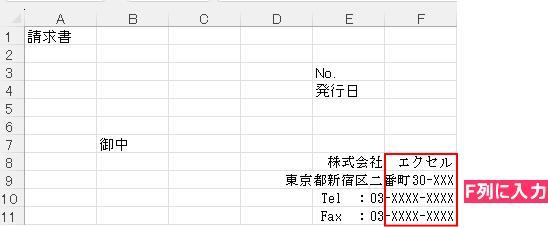
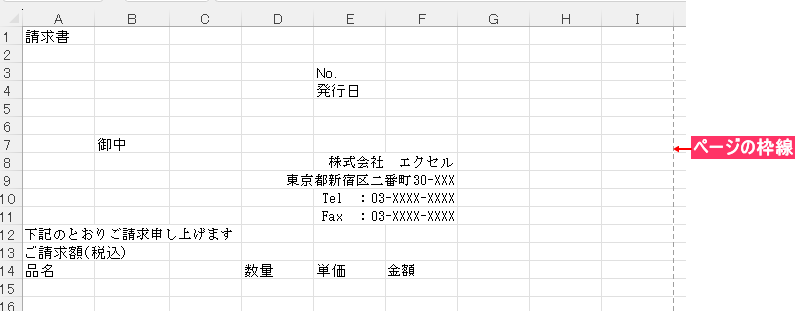
F列がページの右端くるように、それを(F列)基準にレイアウトの調整をしていきます。
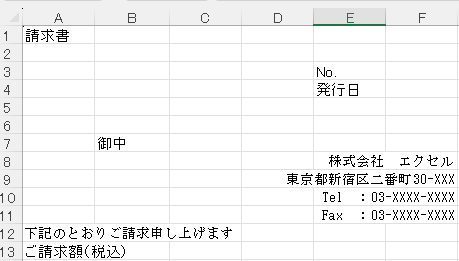
手順⑤ご請求額を入力
左側に、ご案内文とご請求額を入力します。
例
下記のとおりご請求申し上げます。
ご請求金額(税込):
手順⑤ 明細表の見出し
明細書のタイトルを入力
例
品名 数量 単価 金額
「金額」がページ右端に来るようにF列に入力します。
最後は、ページ右下部に
【E49】小計
【E50】消費税
【E51】合計
数式を入力
金額
セル【F15】
=D15*E15
👉「数式」がわかると、関数もわかりやすくなります
セル【F48】までオートフィルで張り付ける
0を表示させたくない場合
=IF(D15*E15=0,"",D15*E15)
👉 IF関数の基本
小計
セル【F49】
=SUM(F15:F48)
👉「SUM関数」合計を求める関数
0を表示させたくない場合
=IF(SUM(F15:F48)=0,"",SUM(F15:F48))
消費税
セル【F50】
=F49*0.1
0を表示させたくない場合
=IF(F49="","",F49*0.1)
合計
セル【F51】
=SUM(F49:F50)
0を表示させたくない場合
=IF(F49="","",SUM(F49:F50))
セル【A13】のご請求額(税込み)の金額を自動で表示する
=IF(F51=0,"","ご請求額(税込): ¥"&TEXT(F51,"#,##0"))
👉表示形式を自由自在に!TEXT関数で日付・数値を思い通りに変換
「単価」「金額」「小計」「合計」に\マークを付けるには
[ホーム]→[通貨表示形式]→[\日本語]
印刷範囲の確認
- [ファイル]→[印刷]→ページに戻る
ページにA4サイズの点線の枠線がでるので目安としてレイアウトの調整していくと良いでしょう。
形が決まったら最終レイアウトとして
- [表示]タブ → [改ページ プレビュー]
枠をドラッグして調整できます。
ページに合わせて列幅を決める
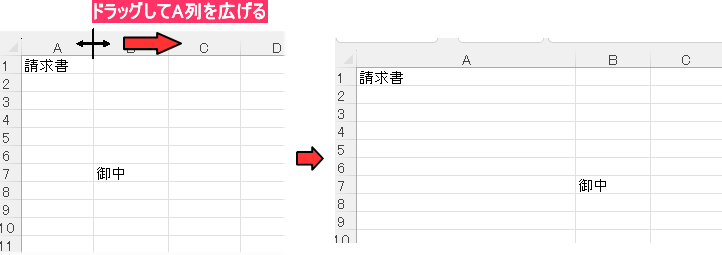
1.【A列】を広げます。目安としては、宛名が入力できるぐらいの幅
2. 「数量」「単価」「金額」の列幅を広げます。
- 【D列】【E列】【F列】を選択します。
- 右の点線に合わせるように列をドラッグします。
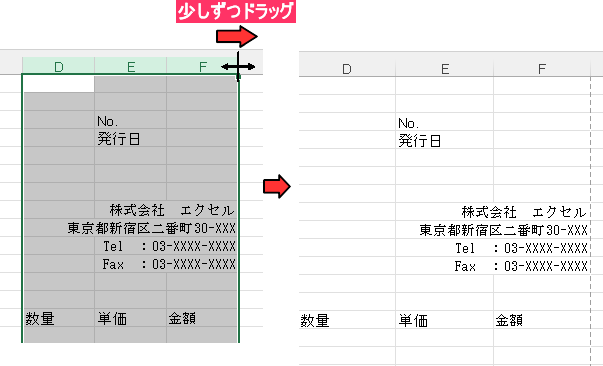

全体を見ながら「数量」の列の幅を狭くしたり、「単価」「金額」は、桁数が入るように調整するのも良いでしょう。
見出しの文字をバランスよく配置
帳票などのフォーマットを作成するときは、タイトルを用紙の上部中央に表示するのが一般的です。
選択したセル範囲の書式を設定
文字が微妙にズレたり寄りすぎたりバランスが崩れて見えないよう、適度な文字間隔を保ったまま表示されるように設定します。
見出し「請求書」
- セル【A1】から【F1】までをドラッグして選択します。
- 「
Ctrl+1」を押し、「配置」タブを開きます。 - 「横位置」を「均等割り付け(インデント」に設定します。
- 「セルを結合する」をクリックして✅を付けます。
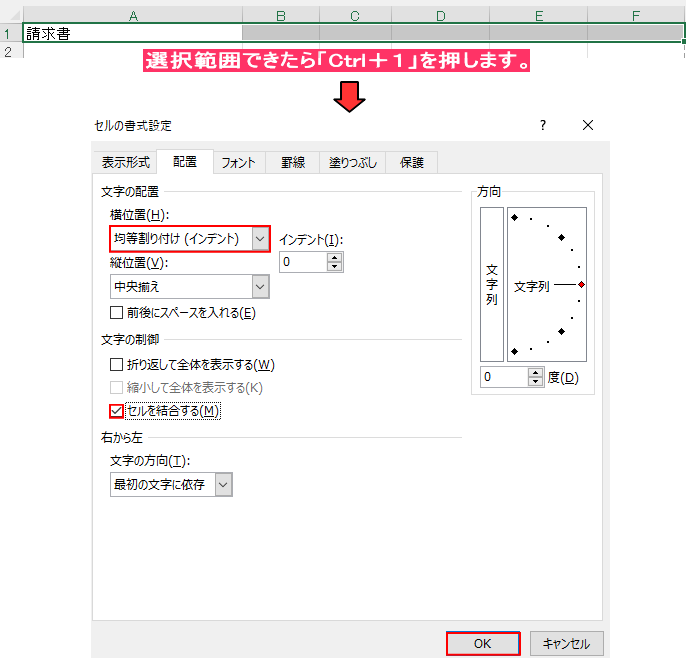
最後に、OKをクリック。
セル内の文字の配置を調整
セルが結合されているが、文字がセル幅いっぱいに広がっているので文字をセルの中央に寄るように調整します。
- [ホーム]タブ → [インデントを増やす]を14回ぐらいクリックします。
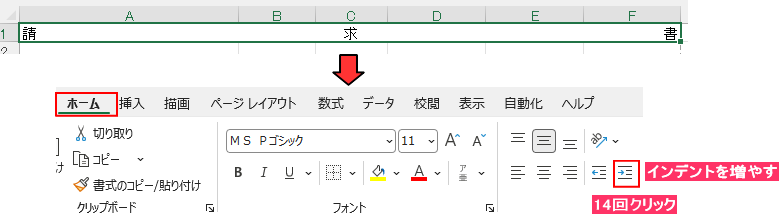

逆を使えば減らすこもできるので好きなように調整してみてください。
「品名」も同じように
- セル【A1】から【C1】まで選択。
- 「
Ctrl+1」を押し、「配置」タブ。 - 「横位置」を「均等割り付け(インデント」。
- 「セルを結合する」をクリックして✅。
- [ホーム]タブ → [インデントを増やす]
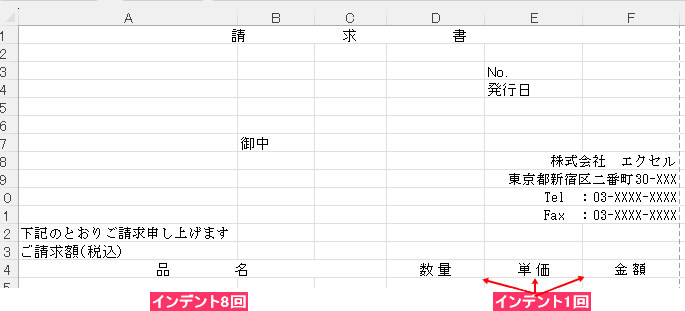
同様に「数量」「単価」「金額」も設定します。※セルの結合はしない
- 「
Ctrl+1」→「配置」タブ→「横位置」を「均等割り付け(インデント」 - インデントで配置を調整
セル【A13】「ご請求金額」行の高さを広げ、下線を付けると見栄えがよくなります。
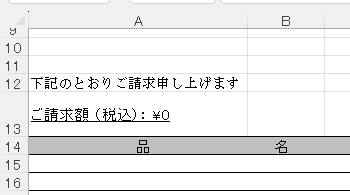
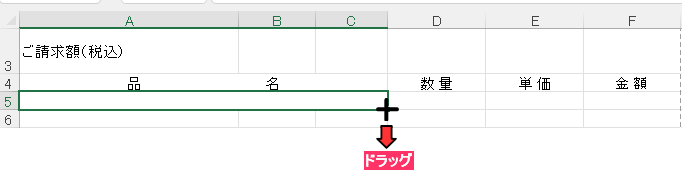
「品名」下のセルを結合

手順
- 【A15】から【C15】まで選択
- 「
Ctrl+1」を押し、「配置」タブ。 - 「横位置」を「左詰め(インデント」。
- 「セルを結合する」をクリックして✅。
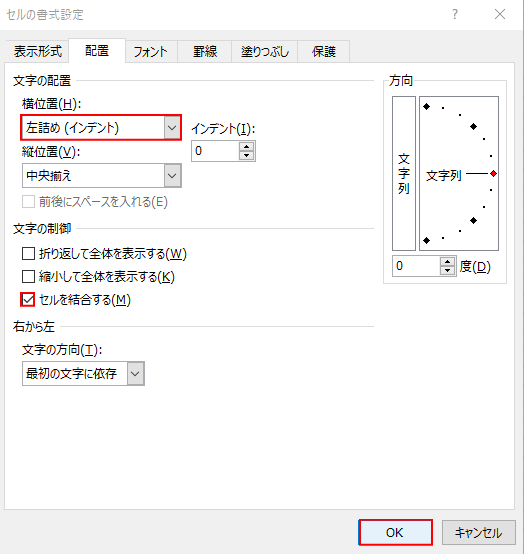
結合されたらセル【A15】を【A48】までオートフィルでコピーします。
「下線」を引く
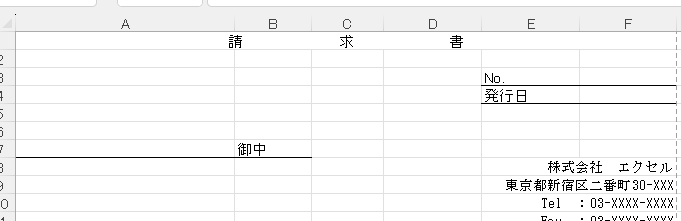
下線を引く場所は
- No.
- 発行日
- 宛名(御中)
手順
- [ホーム]タブ → [罫線]→[下罫線]
明細書の見出しと項目を見やすく色を付ける
明細書の見出しに色を付けます。

- 【A14】から【F14】を選択
- [ホーム]タブ → [塗りつぶしの色]
1行おきに色を付ける
明細を1行1行はっきりと区別することで見分けがつきやすくなります。
網掛けなどを使っても、なるべく薄い色を付ければ、入力されているデーターが見づらくなることもありません。必要な個所のみ色をつけ、画面を見やすくしましょう。
手順
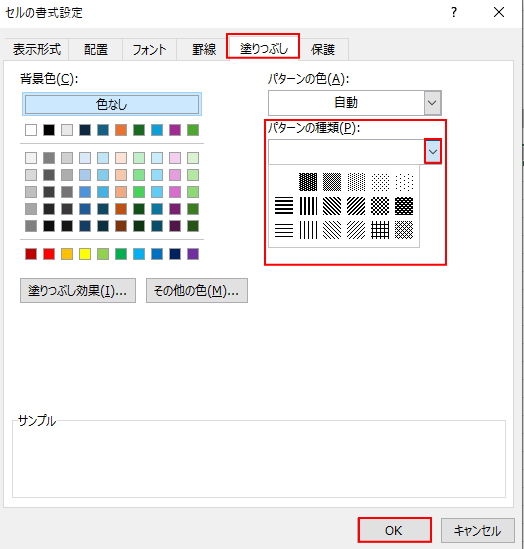
明細書の項目一行空けたところ(行16)を網掛けにします。
- 【A16】から【F16】を選択します。
- 「
Ctrl+1」を押し、「塗りつぶし」タブ。 - 「パターンの種類」を好きな網掛けを選ぶ。(おすすめは12.5%灰色)
- 「OK」をクリック。
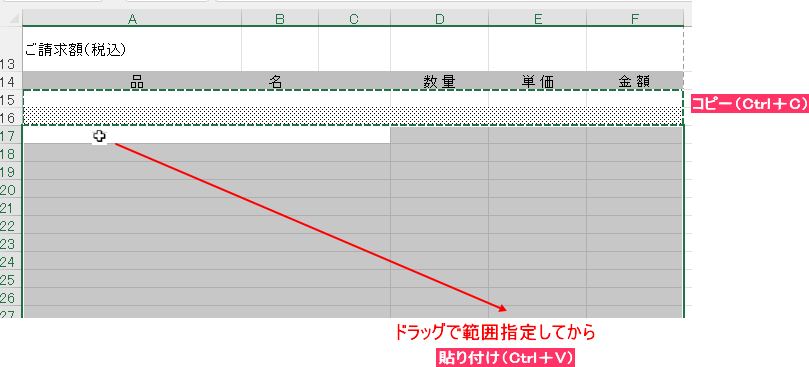
明細書の部分全体に貼り付けします。
- 【A15】から【F16】までをコピー(Ctrl+C)
- 【A15】から【F48】までドラッグしたら貼り付け(Ctrl+V)
【A14】から【F48】まで罫線を表示します。
- 【A14】から【F48】まで選択。
- [ホーム]タブ → [罫線]→[格子]
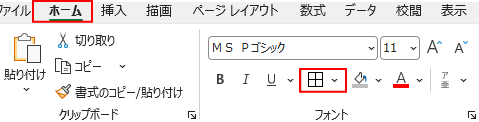
3.【E49】から【F51】を罫線(格子)を引く
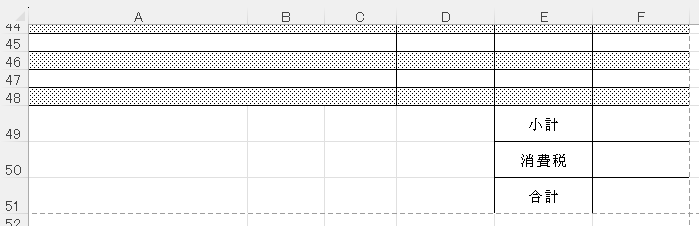
行の高さをページに合わせて広げてると見栄えも良くなります。
手順⑥ 印刷設定
ページレイアウトで設定します。
- 用紙サイズ:A4
- 余白:標準
- 印刷範囲設定
これで実際に使える請求書が完成します。
まとめ
Excelで請求書を作る流れは次の通りです。
- 入力項目を決める
- レイアウトを作る
- 数式を入れる
- 見栄えを整える
- テンプレートとして保存
Excelを使えば
入力するだけで自動計算される請求書を作ることができます。
業務効率を上げるためにも、Excelの請求書テンプレートを活用しましょう。

運営者プロフィール
パソコンインストラクターの経験を生かして、シニアの方や初心者の方に、WordやExcelの「できた!」を届けるために活動しています。