

「テストの点数の平均を出したい。でも、合格点以上の人だけの平均が知りたい」 「売上データの中から、特定の商品だけの平均売上を出したい」
そんなとき、いちいち手作業でデータを選んで計算していませんか?
Excelを使えば、そんな面倒な作業もたった1つの関数で解決できます。それが「AVERAGEIF(アベレージ・イフ)関数」です。
会社やご自宅のパソコンが少し古いバージョンである可能性もあります。「2007以降のバージョンであればどこでも使えます」
名前は少し難しそうに見えますが、仕組みさえ分かれば実はとてもシンプル。今回は、PC初心者の方やシニアの方でも迷わず使えるよう、この便利な関数の使い方を分かりやすくお伝えします。ぜひ、一緒に練習してみましょう。
AVERAGEIF(アベレージ・イフ)とは?
Excelで「平均」を出したいとき、通常は AVERAGE 関数を使いますよね。しかし、データの中には「すべてのデータではなく、特定の条件を満たすものだけ」の平均を出したい場面があります。
そんな時に役立つのが AVERAGEIF 関数 です。 この関数を使うと、「指定した条件に当てはまるデータだけを自動で見つけ出し、その平均を計算」してくれます。
AVERAGE(平均)+ IF(もし〜なら)= 条件に合うデータだけ平均する
AVERAGE 関数と AVERAGEIF 関数の違い
「平均を出す」という目的は同じですが、「対象データの選び方」が決定的に異なります。
- AVERAGE → 条件なしで平均
- AVERAGEIF → 条件つきで平均
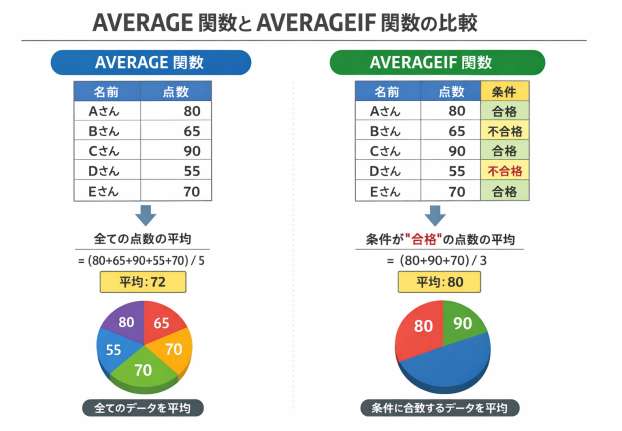
AVERAGE 関数を使用して関数って本当はいったい何者?を解説

数式の形を覚えてみよう
まずは、基本となる数式の形を見てみましょう。
=AVERAGEIF( ①どこから探す? , ②どんな条件? , ③どこを平均する? )
- 「探す場所」:条件を判断するためのデータが入っている場所
- 「条件」:「80点以上」や「りんご」といった判断基準
- 「平均したい場所」:実際に計算したい数字が入っている場所
実際に数式を入力してみよう
【例題】果物の平均売上を出してみよう
以下の表を使って、「りんご」の売上平均を求める手順を解説します。
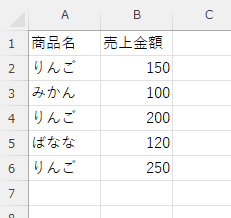
実際に数式を入力する手順
今回は、セル C2 に「りんごの平均売上」を表示させると仮定します。
1. 答えを出したいセル(C2)を選択する
まずは、計算結果を表示させたい場所をカチッとクリックします。
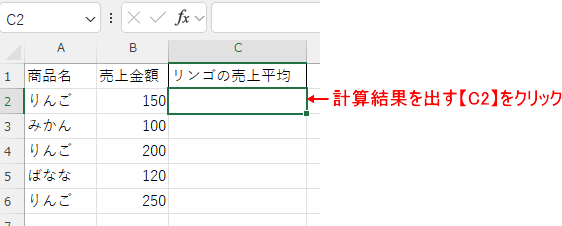
2. 関数名を入力する
半角で =AVERAGEIF( と入力します。
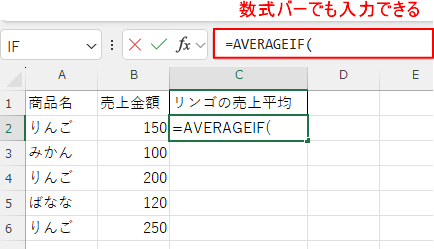
セル入力が見にくいときは、数式バーで入力すると見やすいです。
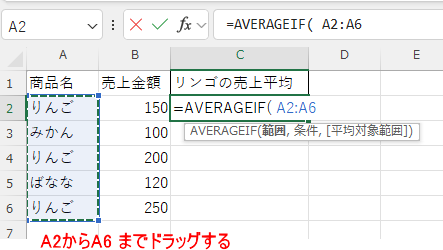
3. 「どこから探すか」を指定する(範囲)
商品名が並んでいる A2からA6 までをマウスでビューッとドラッグしてから
半角カンマ , を入力します。
- 数式:
=AVERAGEIF(A2:A6,
4. 「何を探すか」を指定する(条件)
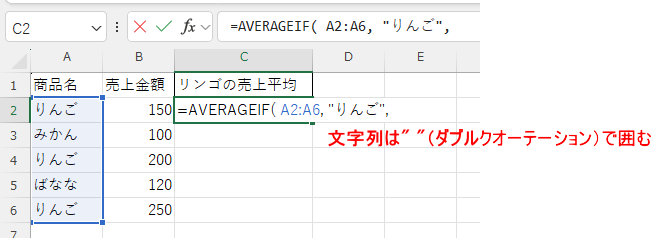
「りんご」の平均を出したいので、“りんご” と入力します。

ダブルクオーテーションの打ち方は、Shift + 2
※文字を囲む ” “(ダブルクオーテーション)を忘れないようにしましょう。
半角カンマ , を入力します。
- 数式:
=AVERAGEIF(A2:A6, "りんご",
5. 「どこを計算するか」を指定する(平均範囲)
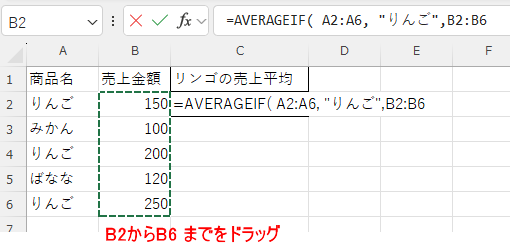
最後に、金額が入っている B2からB6 までをドラッグします。
- 数式:
=AVERAGEIF(A2:A6, "りんご", B2:B6)
6. Enterキーで完了!
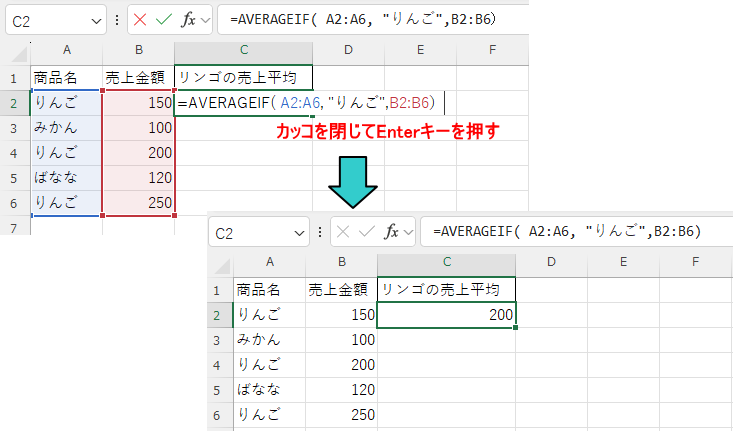
カッコを閉じてEnterキーを押すと、りんごの売上(150、200、250)の平均である「200」が表示されます。
「関数の挿入」ボタンを使って入力する手順
1. 答えを出したいセルを選択し、ボタンを押す
答えを出したいセルをクリックしてから、数式バーの左隣にある [fx] というボタンをクリックします。 これが「関数の挿入」ボタンです。
![数式バーの左隣にある [fx]](https://marbely.online/wp-content/uploads/2026/04/avif08.png)
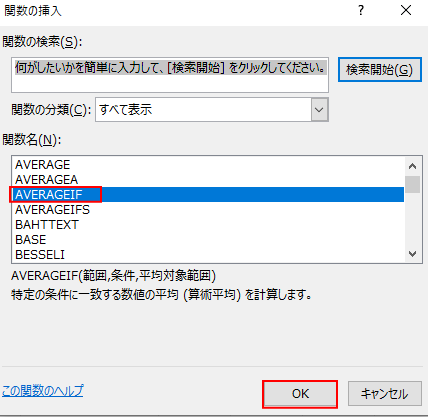
2. 「AVERAGEIF」を探して選ぶ
「関数の検索」欄に AVERAGEIF と入力して [検索] を押すか、一覧から見つけて [OK] をクリックします。
3. 3つの箱にそれぞれ情報を入れる
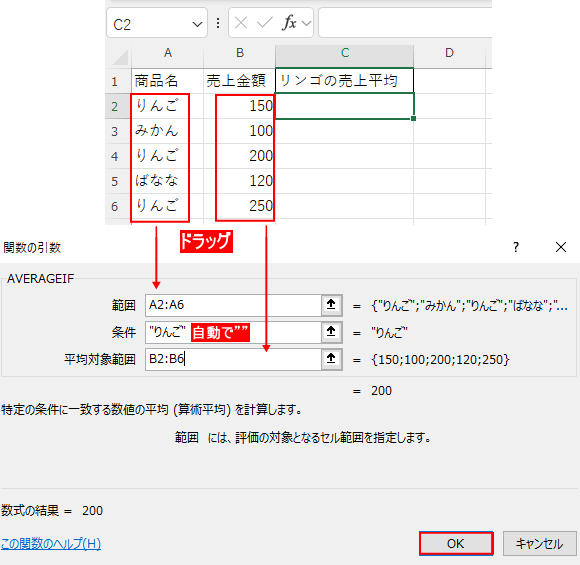
専用の入力画面(関数の引数画面)が出てくるので、上から順番に指定します。
- 範囲: 商品名の列(A2:A6)をマウスでドラッグして選びます。
- 条件: キーボードで
りんごと入力します。- ポイント: この画面では、文字を入力して別の箱をクリックすると、Excelが自動で
" "(ダブルクオーテーション)を付けてくれるので非常に楽です!
- ポイント: この画面では、文字を入力して別の箱をクリックすると、Excelが自動で
- 平均範囲: 売上金額の列(B2:B6)をマウスでドラッグして選びます。
4. [OK] を押して完了
画面下の [OK] を押せば、セルに計算結果が表示されます。
つまずきやすい「条件の書き方」
ここさえクリアすれば、誰でもすぐに使いこなせます。
- 文字を指定するとき 必ず
" "(ダブルクオーテーション)で囲みます。 例:"りんご"、"佐藤" - 数値や比較演算子を指定するとき 数値そのものだけでなく、比較演算子(>、<、=など)を使う場合も、必ず
" "で囲みます。 例:">=80"(80点以上)、"<50"(50点未満)
今回のまとめ:AVERAGEIF関数を使いこなそう
最後に、今日学んだ AVERAGEIF 関数のポイントをおさらいしましょう。
1. AVERAGEIF関数でできること
- 「全部」ではなく、「もし〜なら(条件)」に合うデータだけを自動で選んで平均を出せます。
- 手作業でデータを選り分ける手間とミスを、一瞬でゼロにできます。
2. 数式のルール
=AVERAGEIF( 範囲 , 条件 , 平均範囲 )
- 範囲:条件を探す場所(例:商品名の列)
- 条件:探したい文字や数値(例:
"りんご") - 平均範囲:実際に平均したい数値がある場所(例:売上の列)
3. 初心者が間違えやすい3つのポイント
- ダブルクオーテーション:
"りんご"や">=80"のように、条件は必ず" "で囲む。 - 範囲のズレ: 「探す場所」と「計算する場所」の行数を揃える。
- 入力方法: 自信がないときは、[fx](関数の挿入)ボタンを使うとミスが防げて安心。


運営者プロフィール
パソコンインストラクターの経験を生かして、シニアの方や初心者の方に、WordやExcelの「できた!」を届けるために活動しています。