
このページは「Lesson2(文字範囲選択)」です。
Wordの基本操作をやさしく順番に学べるレッスン形式になっています。
▶ 前のレッスン:Lesson1(文字の修正・削除)
▶ 次のレッスン:Lesson3(保存)
▶ Wordレッスン一覧に戻る
Wordで文字の色を変えたり、文章を削除したり、コピーしたりする編集作業は、すべて「どこからどこまで」を対象にするか(範囲選択)を決めてから行います。
例えば「みかん」という文字を太字にするとき、どこからどこまでを選択することによって「みかん」が「みかん」と太字に変わります。
ここでは、知っていると作業効率が劇的に上がる「範囲選択」のテクニックを解説します。
文字列の中での範囲選択(カーソルが I の時)
文章が入力されている部分(本文中)でポインタの形が「Ⅰ」(カーソル)になっている時に使える操作です。
🔹自由な範囲選択
選択開始位置から終了位置までドラッグする
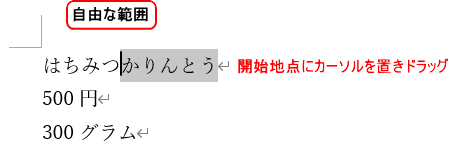
これは、基本の選択の仕方です。
🔹単語単位選択
選択したい単語の上でダブルクリック(2回クリック)する
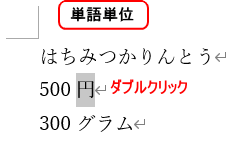
単語のの選択は、ドラッグするより早いので時短になります。
🔹段落単位選択
選択したい段落の中(どこでも可)でトリプルクリック(3回クリック)する
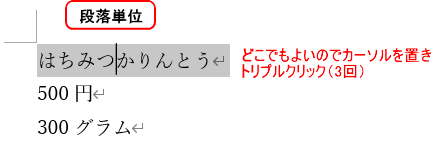

素早くせずとも、いちにさんと数えるぐらいの速さで3回クリックしても選択可能です。
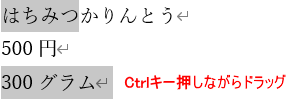
💡 知っておくと便利! 離れた場所の文字を複数選択したい場合は、最初の範囲を選択した後、Ctrlキーを押しながら次の範囲をドラッグします。
余白を使った範囲選択(行・段落の選択)
マウスを画面の左端の余白に移動すると、ポインタの形が「斜め右上向きの白い矢印」に変わります。これを「選択ポインタ」と呼びます。
この「選択ポインタ」を使うと、マウスの動きが少なく、素早く行や段落を選択できます。
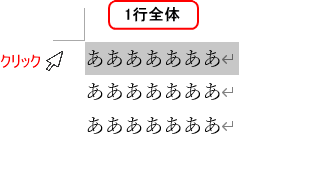
🔹1行全体を選択
目的の行の余白でクリックする
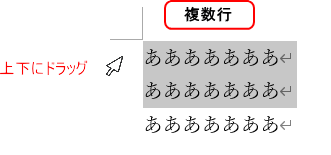
🔹複数行を選択
目的の行の余白から上下にドラッグする
🔹段落全体を選択
目的の段落の余白でダブルクリック(2回クリック)する

🔹文書全体を選択
目的の段落の余白でトリプルクリック(3回クリック)するか、Ctrl + A キーを押す
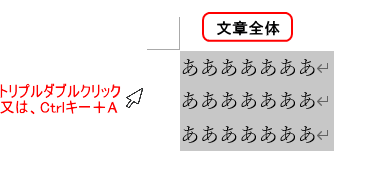
Ctrl+A で全部選ぶほうが、初心者はこれが一番安心です。
段落を選択するときのつまずきポイントと注意点
多くの初心者は「段落=行」と思いがちです。 実際は Enter で区切られたかどうか が段落の境目です。
- 行の途中で Enter を押してしまい、意図せず段落が増える
- 見た目は1行でも、実は複数段落になっている
- 選択したつもりが、段落全体が選べていない
段落は、最後に Enter が入っている“かたまり”なのです。
表(テーブル)の範囲選択
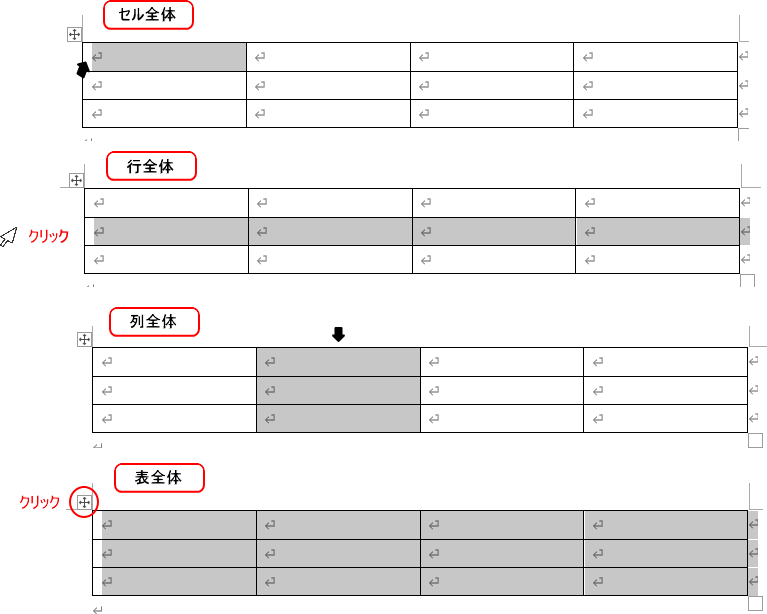
Wordで表を作成した時、罫線で囲まれた一つの枠を「セル」と呼びます。表のセル、行、列を選択する方法は、Excelと似ていますがポインタの形が異なります。
| 選択したい単位 | 操作方法 |
| セル全体 | セルの左枠の少し内側で、ポインタの形がセルポインタ 「太い右向きの矢印」になった時にクリックする |
| 行全体 | 目的の行の左余白矢印(選択ポインタ)でクリックする |
| 列全体 | 目的の列の一番上の罫線(ポインタが 「黒い下向きの矢印」に変わる)でクリックする |
| 表全体 | 表の左上隅に表示される「十字のアイコン」 クリックする |
セル全体を選択するときは、セルの外側をドラッグすると失敗しやすいのでと注意しましょう。
セルを複数選択するときはドラッグします。
離れた場所を選択するのは、次の場所でCtrlキーを押したままドラッグ、又はクリックすると選択できます。
👇表の作り方やセル(マス目)をくっつけたり色を塗ったりする方法を詳しく解説しています。

「表の選択範囲」でつまずく注意点
セルの“中身”だけ選んでしまい、セルそのものが選べていない
多くの人が「ドラッグ=セル選択」と思っていますが、実際は 文字だけが青くなっていて、セルは選ばれていないことがよくあります。
行・列の選択で”表全体”を選んでしまい、行・列が選べていない
行を選びたいのに、隣のセルまで選んでしまったり、列を選ぼうとして、表全体が選ばれるてしまうときは、無理やりドラッグせずに太い右向きの矢印になった時に選択するようにしましょう。
必ずポインタの形を確認してから選択すれば失敗するとこは少なくなります。
まとめ
Wordの編集作業は、ショートカットを覚えるだけで格段に速くなります。
- 単語選択: ダブルクリック
- 段落選択: トリプルクリック (
Ctrl+Alt+↓やCtrl+Shift+↓も便利) - 文書全体:
Ctrl+A
マウスの形が変わる場所を意識して使い分けるだけで、作業スピードが劇的に向上しますよ!
次は、Lesson3「文章保存の仕方」のレッスンに進みましょう!

🌱関連する内容をまとめたので、必要に応じてご覧ください。


運営者プロフィール
パソコンインストラクターの経験を生かして、シニアの方や初心者の方に、WordやExcelの「できた!」を届けるために活動しています。