
【Wordレッスンシリーズ】
このページは「Lesson1(文字の修正・削除)」です。
Wordの基本操作をやさしく順番に学べるレッスン形式になっています。
▶次のレッスン:Lesson2(文字範囲選択)
文字の訂正
パソコンで文章を打っていると、「あれ?変なところに文字が入っちゃった」「変換ミスしちゃった」ということがあります。 このページでは、文字の位置を直す・変換し直す・消す・改行するなど、よく使う訂正の方法をやさしく解説します。
📘 このページでできること
- 文字の位置を調整する(スペースキー)
- 間違えた文字を直す(再変換)
- 文字を追加・削除する(Backspace / Delete)
- 改行する(Enterキー)
🟩文章を作って訂正してみよう
「Wordで文字を打ってみたけれど、後から直す方法がわからない…」 そんな方のために、実際の文章を使いながら、文字の修正・削除・改行のコツを練習しましょう!
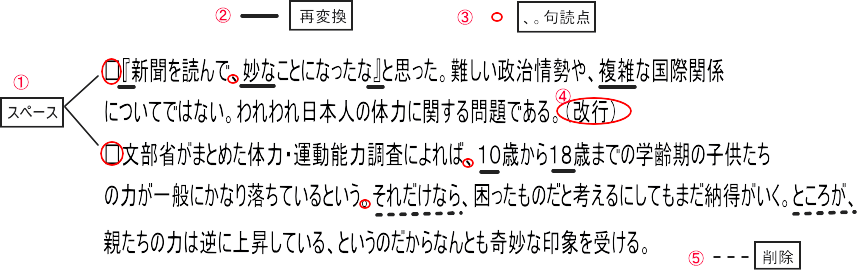
「新聞を読んでみょうなことになったな」と思った。難しい政治情勢や、ふくざつな国際関係についてではない。われわれ日本人の体力に関する問題である。文部省がまとめた体力・運動能力調査によれば10歳から18歳までの学齢期の子供たちの力が一般にかなり落ちてるというそれだけなら、困ったものだと考えるにしてもまだ納得がいく。ところが、親たちは力は逆に上昇している、というのだからなんとも奇妙な印象を受ける。
※練習問題原文と訂正後をダウンロードできます。
🟨 ステップ1:文字の位置を調整する
- 「新聞を」と「文部省」の前にカーソルを置く
- スペースキーで位置を調整する
スペースを入れたい場所へ、カーソル(|)を移動し、スペースキーを押します。

📌 ポイント:スペースを入れすぎると文字がズレるので注意!
🟨 ステップ2:再変換で文字を直す
- 「みょうな」を「妙な」に直したいとき
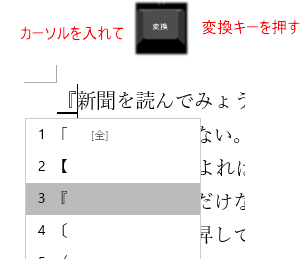
- カーソルを「みょうな」の前に置く
- 変換キーを押すと、再変換できます
入力後に、文字を再変換する場合は、カーソルを再変換する文字の前に移動し、変換キー押します

打ち直すより「変換キー」を使う方が早いです!
📌 ポイント:カーソルの位置がずれていると変換できません
文字の挿入
入力後に、句読点(、)(。)文字の追加をしたいときは、その場所へ、カーソルを移動させます。そして、追加したい文字を入力します。
🟨 ステップ3:改行する
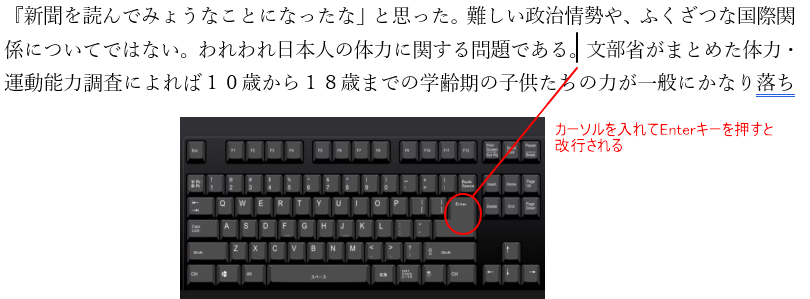
- 改行したいところへカーソルを移動し、Enterキーを押すと、改行
- 行間が空きすぎる場合は「改行の仕方」ページへ
🟨 ステップ4:文字を削除する
- 文字の削除は、削除したい場所へカーソルを移動させます。
- Backspace:カーソルの左側を消す
- Delete:カーソルの右側を消す
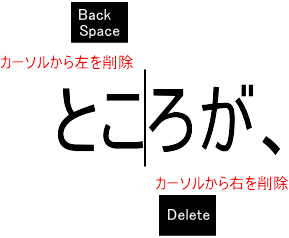
📌 よくある間違い:「Deleteを押したら右の文字が消えちゃった!」
🟥 よくあるつまずき
- スペースを入れすぎて文字がズレる
- 全角と半角が混ざってしまう
- 再変換のカーソル位置がずれていて変換できない
- Backspace と Delete の違いがわからない
🟫 まとめと次のステップ
- スペースで位置調整
- 再変換で文字を直す
- Backspace / Delete で消す
- Enter で改行する
次は、Lesson2(文字範囲選択)のレッスンに進みましょう!

🌱関連する内容をまとめたので、必要に応じてご覧ください。


運営者プロフィール
パソコンインストラクターの経験を生かして、シニアの方や初心者の方に、WordやExcelの「できた!」を届けるために活動しています。