
このレッスンでは、MOS Excel(一般レベル)で頻出の フォント設定・文字の配置・折り返し・縮小して全体を表示・セルの結合 など、表を見やすく整えるための基本操作を学びます。 Excel 2024 / 2019 / 2016 いずれのバージョンでも同じ手順で操作できます。
セルの書式設定(文字・配置)
※実技形式(MOS対策)
■ 第1問 太字
セル A1 を太字にしなさい。
解答
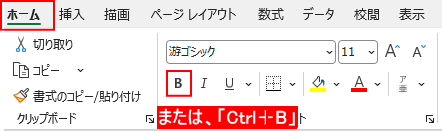
ホーム → 太字(B)
または Ctrl+B。
■ 第2問 フォントサイズ
セル A1 のフォントサイズを 14 にしなさい。
解答
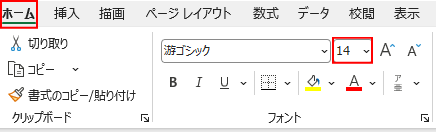
ホーム → フォントサイズ。
■ 第3問 文字色
セル A1 の文字色を赤にしなさい。
解答
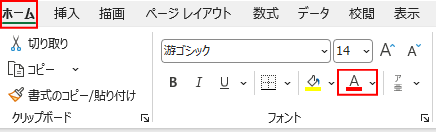
ホーム → フォントの色。
■ 第4問 塗りつぶし色
セル A1 の塗りつぶし色を黄色にしなさい。
解答
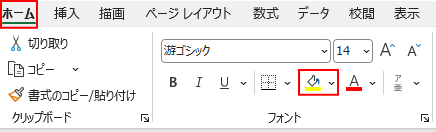
ホーム → 塗りつぶし。
■ 第5問 中央揃え
セル A1 を中央揃えにしなさい。
解答
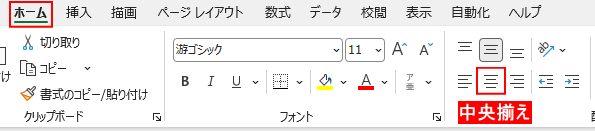
ホーム → 中央揃え。
■ 第6問 右揃え
セル A1 を右揃えにしなさい。
解答
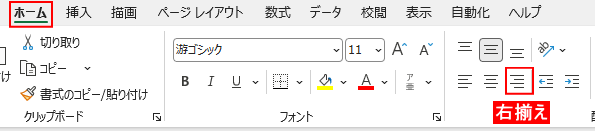
ホーム → 右揃え。
■ 第7問 垂直方向の中央揃え
セル A1 の垂直方向を中央揃えにしなさい。
解答
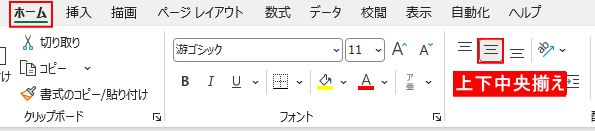
ホーム → 配置 → 上下中央揃え。
■ 第8問 上揃え
セル A1 の垂直方向を上揃えにしなさい。
解答
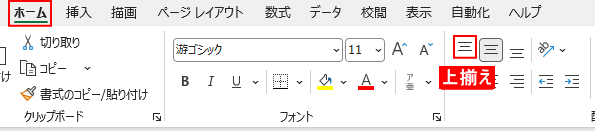
ホーム → 配置 → 上揃え。
■ 第9問 折り返し
セル A1 に折り返しを設定しなさい。
解答

ホーム → 折り返して全体を表示。
■ 第10問 折り返し解除
セル A1 の折り返しを解除しなさい。
解答
同じボタンをもう一度押す。
■ 第11問 縮小して全体を表示
セル A1 に「縮小して全体を表示」を設定しなさい。
解答
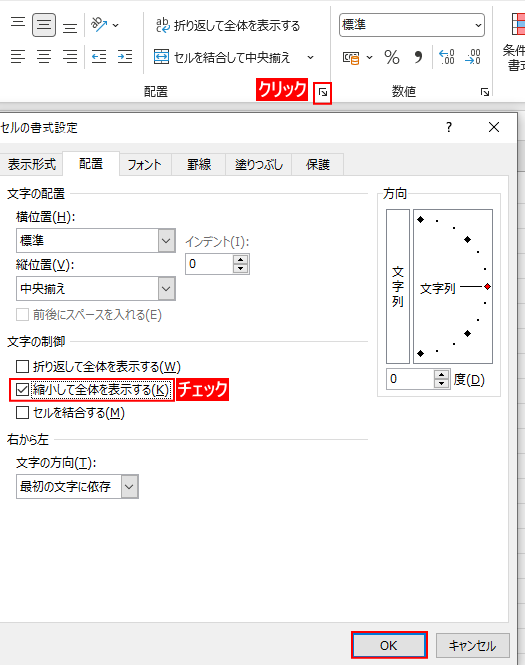
ホーム → 配置 → ダイアログ起動 → 縮小して全体を表示。
■ 第12問 結合
A1〜C1 を結合しなさい。
解答
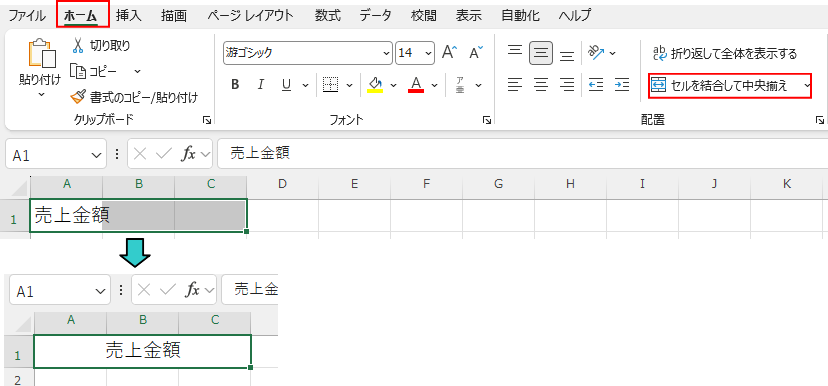
ホーム → 結合して中央揃え。
■ 第13問 結合して中央揃え
A1〜C1 を結合して中央揃えにしなさい。
解答
同じく「結合して中央揃え」。
■ 第14問 結合解除
結合を解除しなさい。
解答
セルを指定してもう一度「結合して中央揃え」クリックして結合の解除。
■ 第15問 フォント変更
セル A1 のフォントを「遊ゴシック」に変更しなさい。
解答
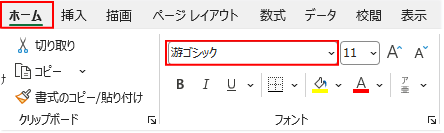
ホーム → フォント。
■ 第16問 下線
セル A1 に下線を設定しなさい。
解答
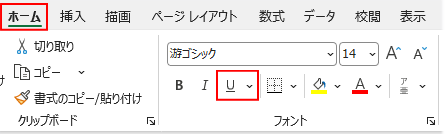
ホーム → 下線(U)。
■ 第17問 斜体
セル A1 を斜体にしなさい。
解答
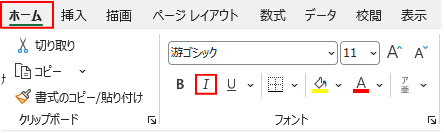
ホーム → 斜体。
■ 第18問 縦書き
セル A1 の文字方向を縦書きにしなさい。
解答
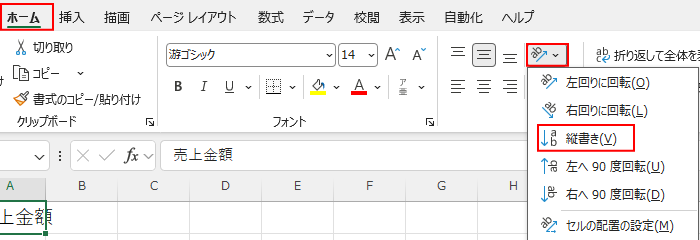
ホーム → 配置 → 文字の方向。
■ 第19問 インデント
セル A1 のインデントを 1 つ増やしなさい。
解答

ホーム → インデント増減。
■ 第20問 インデント
セル A1 のインデントを 1 つ減らしなさい。
解答

ホーム → インデント増減。
まとめ
- 見た目を整える操作が中心
- 配置(横・縦)を間違えやすいので注意
- 折り返しと縮小は用途が違う
- 結合はよく出るが、解除も同じくらい出る
▶Lesson3 の解説はこちら → 書式設定
▶全レッスン/練習問題一覧はこちら → MOS Excel(一般)レッスン一覧
運営者プロフィール
パソコンインストラクターの経験を生かして、シニアの方や初心者の方に、WordやExcelの「できた!」を届けるために活動しています。