

Excelでデータを扱うときに欠かせないのが
並べ替えとフィルター機能です。
MOS Excel一般では、
- データを昇順・降順に並べ替える
- 条件に合うデータだけを表示する
- 特定の情報をすばやく探す
といった、データ整理の操作が頻繁に出題されます。
見た目を整えるだけでなく、
必要な情報を素早く見つけるための重要なスキルです。
この記事では、
並べ替えとフィルターの基本操作と試験対策を図解でわかりやすく解説します。
並べ替えとは?(ソート)
並べ替えは、データを 昇順(小さい順) や 降順(大きい順) に並べる操作です。
名前   点数
Aさん  80
Bさん  60
Cさん  90
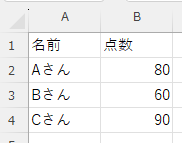
点数順に並べ替え
名前   点数
Cさん  90
Aさん  80
Bさん  60
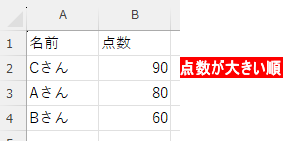
基本の並べ替え(昇順・降順)
手順
- 並べ替えたい列の中のセルをクリック
- データタブ → 昇順(A→Z)または降順(Z→A)
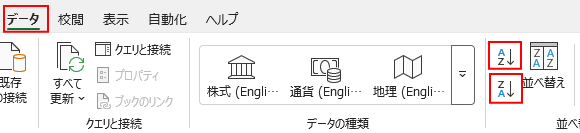
昇順
小さい → 大きい
(A→Z、1→100)
降順
大きい → 小さい
(Z→A、100→1)
MOSでよく出る指示
- 「売上を降順に並べ替えなさい」
- 「日付を昇順に並べ替えなさい」
- 「氏名を五十音順に並べ替えなさい」

Excel君
見出しを含めないように注意
複数キーの並べ替え(出る年がある)
例:
- 部署ごとに並べ替え
- その中で売上の降順に並べ替え
手順
- データタブ → 並べ替え
- 「レベルの追加」で複数条件を設定
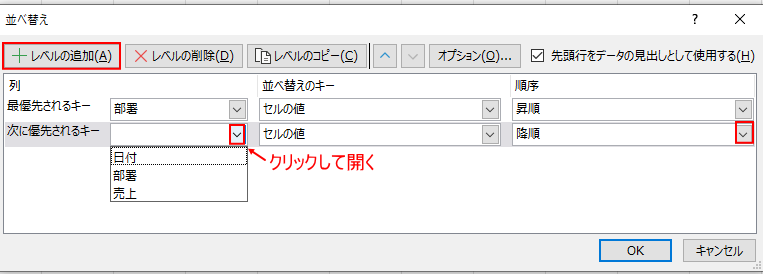
MOSでの指示例
- 「部署を昇順、売上を降順で並べ替えなさい」
フィルター(抽出)
フィルターは、条件に合うデータだけを表示する機能です。
テーブル(表)を作成すると自動で付きますが、通常の表でも手動で付けられます。
フィルターの設定
手順
- 見出し行を選択
- データタブ → フィルター

見出しに ▼ が表示されます。
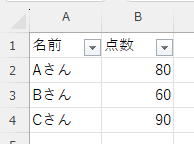
特定の値だけ表示する
手順
- ▼ をクリック
- 表示したい値だけチェック
- OK
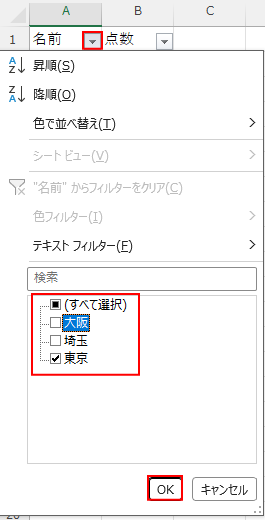
MOSでよく出る指示
- 「東京だけ表示しなさい」
- 「完了の行だけ表示しなさい」
数値フィルター(条件で抽出)
例:売上が 100 以上だけ表示
手順
- ▼ → 数値フィルター
- 「以上」「以下」「指定の範囲」などを選ぶ
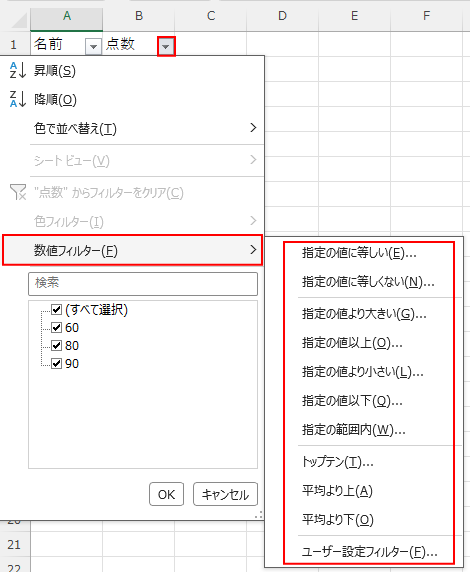
日付フィルター(よく出る)
- 今月
- 先月
- 来週
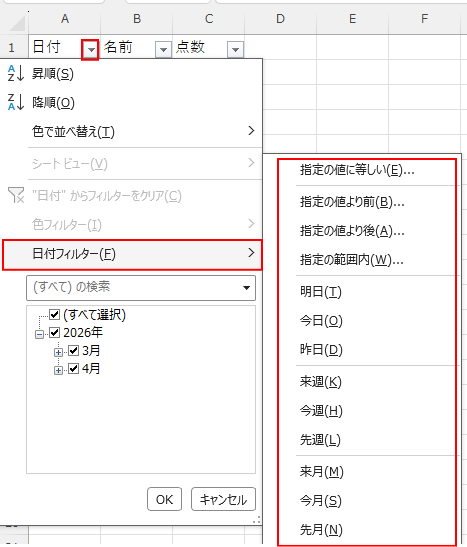
今年 などをワンクリックで抽出できます。
フィルターの解除
- データタブ → フィルター(解除)
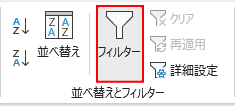
すべてのフィルターが解除されます。
- 列の ▼ → 「フィルターをクリア」
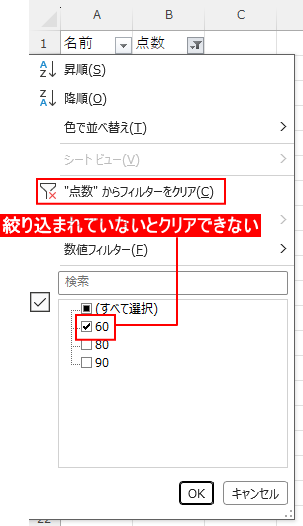
フィルターをクリアは「絞り込んだときだけ解除」できます。
MOSでは「フィルターを解除しなさい」が頻出。
検索性を高める操作(MOSで出る)
テキストフィルター
- 「含む」
- 「含まない」
- 「前方一致」 などで抽出できる。
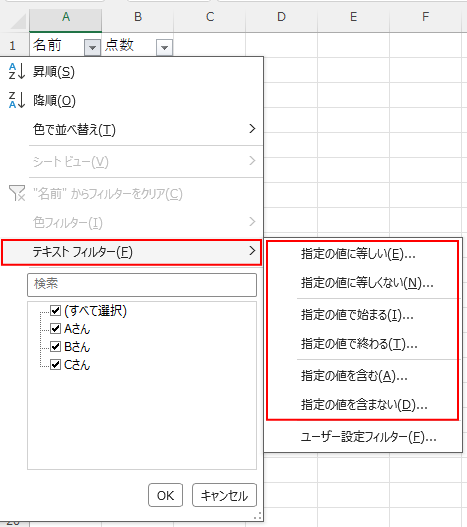
例: 「山」で始まる名前だけ表示 → テキストフィルター → 「指定の値で始まる」
色フィルター(出る年がある)
セルの色や文字色で抽出できる。
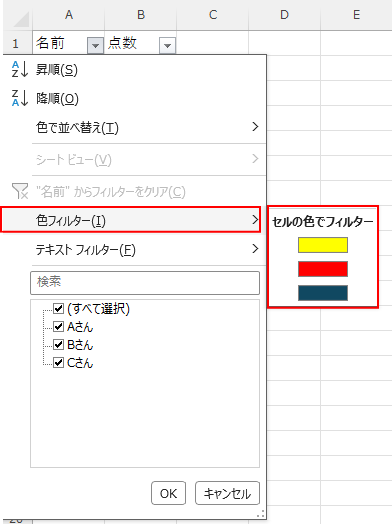
まとめ
| 操作 | 出題頻度 |
|---|---|
| 昇順・降順の並べ替え | ★★★★★ |
| フィルターの設定・解除 | ★★★★★ |
| 特定の値の抽出 | ★★★★★ |
| 数値フィルター | ★★★★☆ |
| 日付フィルター | ★★★★☆ |
| 複数キーの並べ替え | ★★★☆☆ |
| 色フィルター | ★★☆☆☆ |
並べ替えとフィルターは、MOS一般の中でも 操作問題の中心 です。
特に「昇順・降順」「特定の値だけ表示」「フィルター解除」は毎回出るので、確実に押さえましょう。
次の Lesson9 では、「グラフの作成方法|棒グラフ・折れ線グラフ」を学びます。
前の記事(Lesson7)「テーブル(表)の作成と編集|スタイル変更・集計行」


運営者プロフィール
パソコンインストラクターの経験を生かして、シニアの方や初心者の方に、WordやExcelの「できた!」を届けるために活動しています。