
Excelでデータをわかりやすく伝えるために重要なのが
グラフの作成です。
MOS Excel一般では、
- 棒グラフを作成する
- 折れ線グラフに変更する
- タイトルや凡例を追加する
といった、グラフの作成と編集操作が頻繁に出題されます。
見た目を整えるだけでなく、
データを視覚的に理解するための重要なスキルです。
この記事では、
グラフの基本的な作成方法とMOS対策を図解でわかりやすく解説します。
グラフとは?
データを視覚的に表現する機能
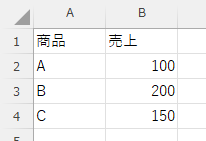
グラフにすると
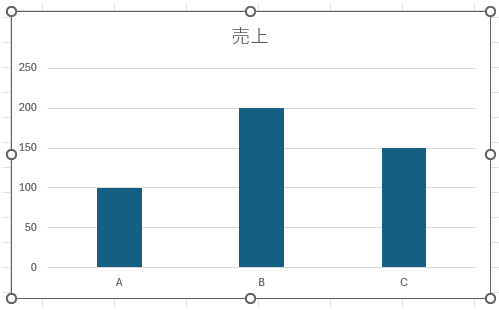
一目で比較できる
グラフの作成(棒グラフ・折れ線グラフ)
データを比較する棒グラフ(最もよく出る)
どのグラフを作る場合でも、一番大切な基本ルールがあります。それは「先にデータを選択してから、グラフを挿入する」ということです。
基本の作成手順
- グラフにしたい範囲を選択
- 見出し(項目名)を含めるのがポイント
- 挿入タブ → グラフ
- 作りたいグラフを選ぶ
- 棒グラフ
- 折れ線グラフ
- 円グラフ(出る年あり)

MOSでよく出る指示
- 「棒グラフを作成しなさい」
- 「折れ線グラフを作成しなさい」
- 「選択したデータを基にグラフを作成しなさい」
離れた場所にあるデータでグラフを作る
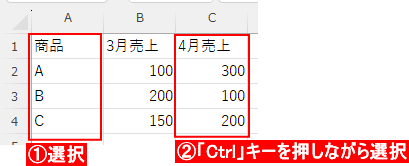
表の中で隣り合っていない列(例:「商品名」の列と、離れた「4月の売上」の列)でグラフを作る問題は頻出です。
- 対策: まず「商品名」の範囲をドラッグで選択し、次にキーボードの「Ctrl」キーを押しながら「4月の売上」の範囲をドラッグして選択します。
グラフの種類変更(MOS頻出)
MOSではここもよく出ます
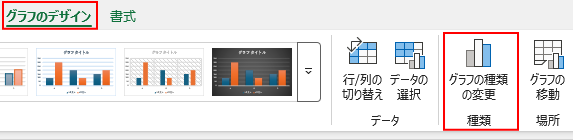
作成したグラフを別の種類に変更できます。
手順
- グラフをクリック
- グラフデザイン → グラフの種類の変更
- 別の種類を選ぶ(例:棒 → 折れ線)
✔ MOSでよく出る指示
- 「グラフの種類を折れ線に変更しなさい」
- 「集合縦棒に変更しなさい」
グラフ要素の追加・編集(タイトル・凡例・軸ラベル)
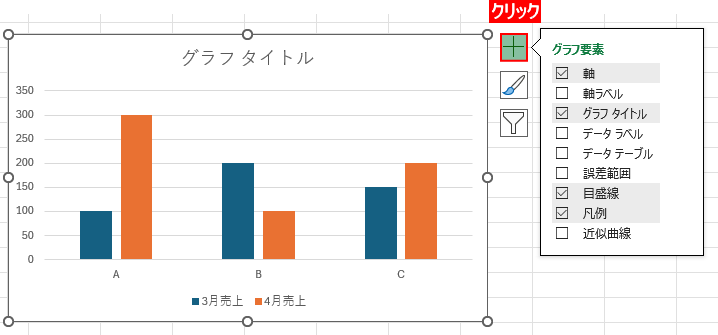
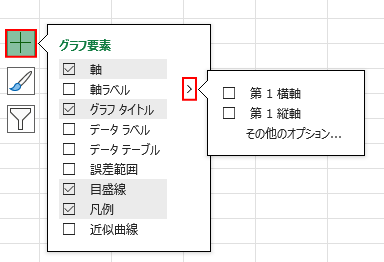
グラフを選択すると、右側に グラフ要素(+)ボタン が表示されます。
よく使う要素
- グラフタイトル
- 凡例
- 軸ラベル
- データラベル
- 目盛線
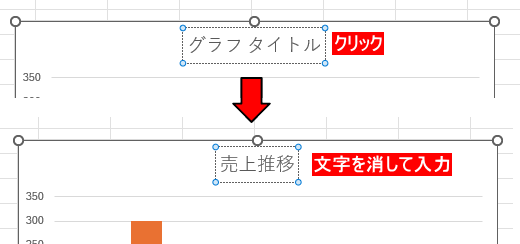
グラフタイトルの編集
- グラフタイトルをクリック
- 好きな文字を入力
MOSでよく出る
- 「グラフタイトルを『売上推移』に変更しなさい」
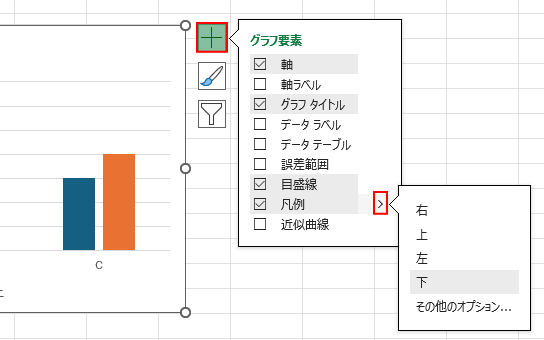
凡例の位置変更
- グラフをクリック
- グラフ要素(+)→ 凡例 → 右・上・下などを選択
軸ラベルの追加
- グラフ要素(+)→ 軸ラベル
- 横軸・縦軸にラベルを入力
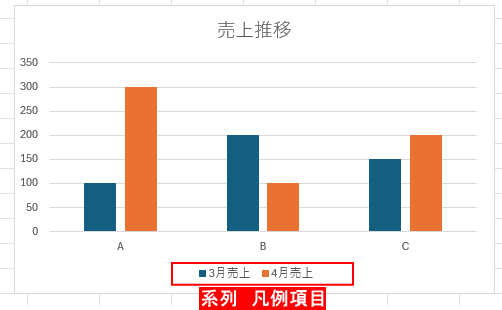
データ系列の編集(出る年がある)
系列名変更=データ系列の編集なのでMOSで普通に出る操作です。
よくある指示
- 「凡例の名前を変更しなさい」
- 「系列名を変更しなさい」
系列名の変更
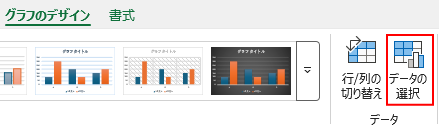
- グラフをクリック
- グラフデザイン → データの選択
3. 系列名を選択
4.「編集」をクリック
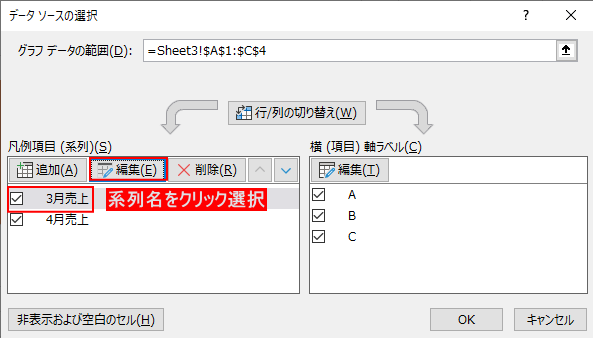
5. 系列名を変更
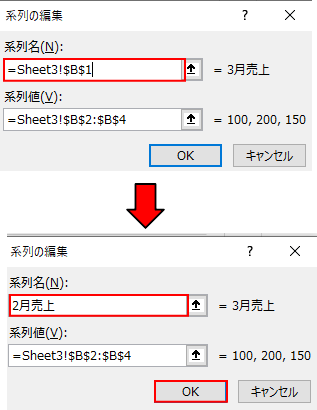
元データの見出しを変更するという簡単な場合もあります。
例
セルB1「売上」→「2024年」
グラフにも反映される
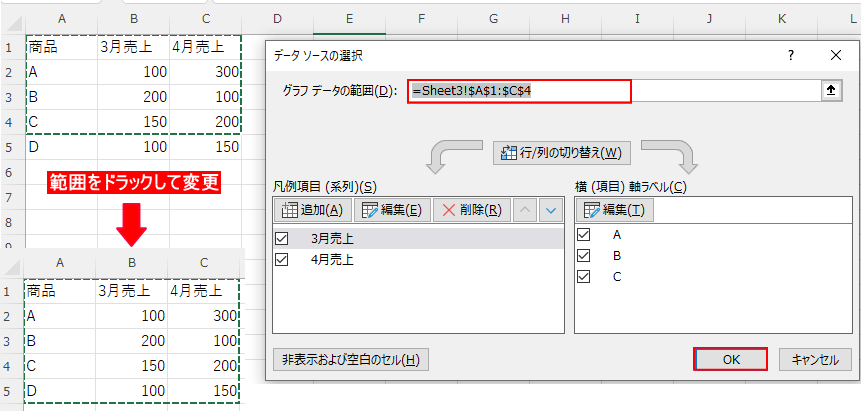
✔ データ範囲の変更
- データの選択画面で範囲を変更
- または、グラフの青い枠をドラッグして調整
行/列の切り替えの操作方法
MOSでは「正しい形に直す」操作として出題されます。
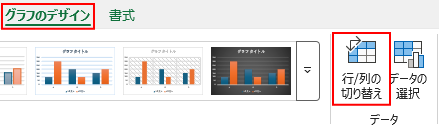
グラフが意図した形にならない場合は、「行/列の切り替え」でデータの向きを変更できます。
手順
- グラフをクリック
- グラフデザインタブ → 行/列の切り替え
出る年がある
グラフのスタイル・色の変更
手順
- グラフをクリック
- グラフデザイン → グラフスタイル
- 好きなデザインを選ぶ

MOSでよく出る
- 「グラフスタイルを変更しなさい」
- 「色を変更しなさい」
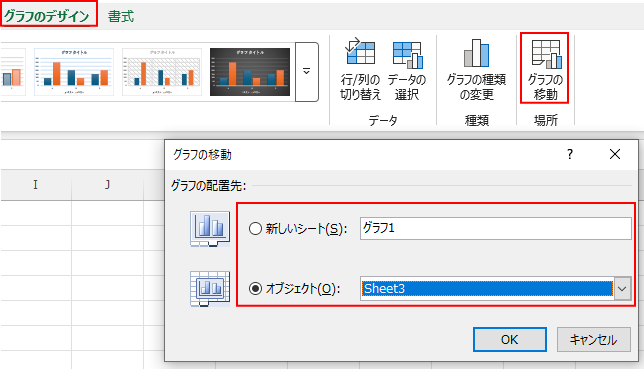
グラフの移動(シート移動)
手順
- グラフをクリック
- グラフデザイン → グラフの移動
- 新しいシートに移動 or 既存シートに配置
MOSでの指示例
- 「グラフを新しいシートに移動しなさい」
よくあるミス(落ちる原因)
- 範囲選択ミス
- グラフの種類を間違える
- タイトルを付け忘れる
- 編集操作を忘れる
まとめ
| 操作 | 出題頻度 |
|---|---|
| グラフの作成 | ★★★★★ |
| グラフの種類変更 | ★★★★★ |
| グラフタイトルの編集 | ★★★★★ |
| 凡例の位置変更 | ★★★★☆ |
| 軸ラベルの追加 | ★★★★☆ |
| グラフスタイルの変更 | ★★★★☆ |
| データ系列の編集 | ★★★☆☆ |
| グラフの移動 | ★★★☆☆ |
| 行/列の切り替え | ★★★☆☆ |
グラフは MOS一般の中でも 操作問題の中心 です。
特に「グラフ作成 → 種類変更 → タイトル編集」は毎回出るので、確実に押さえましょう。
次の Lesson10 では、「印刷設定(ページレイアウト)|印刷範囲・余白・改ページ」を学びます。
前の記事(Lesson8)並べ替えとフィルターデータ抽出の基本操作


運営者プロフィール
パソコンインストラクターの経験を生かして、シニアの方や初心者の方に、WordやExcelの「できた!」を届けるために活動しています。