

Excelの画面上部にある「入力欄」や「ボタン」。 普段なんとなく使っているかもしれませんが、実は作業スピードを上げるための便利な機能が隠されています。
今回は、基本の「名前ボックス・数式バー」の役割と、マウスを使わずにセルを移動するテクニックを解説します。
🟦 名前ボックスの使い方
Excel の左上にある「名前ボックス」。 セル番地(A1、B3 など)が表示されている場所です。
実はここ、 「広い範囲へ一瞬でジャンプできる」 「セルに名前をつけて、数式をわかりやすくできる」 という、とても便利な機能なんです。
このページで(名前ボックス)できること
- 名前ボックスの場所がわかる
- セル番地を入力してジャンプできる
- 「ジャンプ」機能を使う
- 範囲を指定してジャンプできる
🟩名前ボックスの場所を知ろう
Excel 左上で、今選んでいるセル(アクティブセル)の場所(A1など)が表示されます。
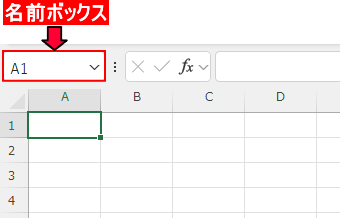
📌 ポイント 今選んでいるセルの住所(セル番地)が表示されます。
🟩離れたセルへ「ジャンプ」する2つの方法
表のずっと下の方(例えば1000行目)に行きたい時、マウスでスクロールし続けるのは大変ですよね。 一瞬で移動する方法は2つあります。
「1,000行ある住所録の最後を確認したい時」や「家計簿の12月の集計欄(ずっと右の方)に一瞬で飛びたい時などにとても便利です。
方法①:名前ボックスを使う(おすすめ!)
一番速いのがこの方法です。
- 画面左上の「名前ボックス」をクリックします。
- 行きたい場所(例:
A1000)を入力します。 - Enterキーを押します。
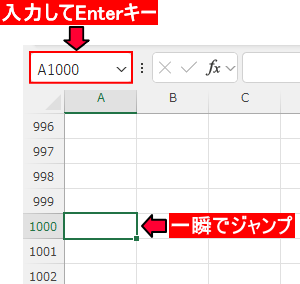
これだけで、A1000セルへひとっ飛びです。
📌 ポイント 広い表の下の方へ行くときにとても便利。

「名前ボックスに『A1000』と打つときに、全角で『あ1000』と入れてしまって移動できない…という場面をよく見かけます。必ず半角で入力しましょう
方法②:「ジャンプ」機能を使う
メニューから操作する方法です。
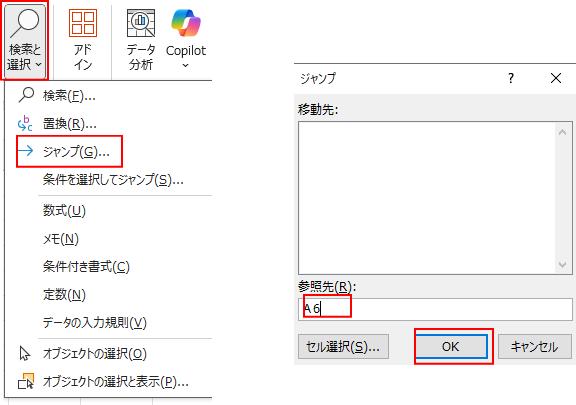
- [ホーム] タブ → [検索と選択] → [ジャンプ] をクリックします。 (ショートカット:
Ctrl+Gでも開けます) - 「参照先」の欄に、行きたい場所(例:
A6)を入力します。 - 「OK」をクリックします。
🟩範囲を指定してジャンプする
- 名前ボックスをクリック
- 「A1:C10」のように範囲を入力
- Enterキー

ドラッグが難しい初心者・シニアにおすすめ。
🟦 数式バーとは?
名前ボックスの右側にある、横に長い入力欄が 数式バー です。
ここには
- セルに入力されている文字
- 数式(=A1+B1 など)
- 関数(=SUM(A1:A10) など) が表示されます。
📘 数式バーでできること
- セルの内容を確認できる
- 長い文章を編集しやすい
- 数式をゆっくり入力できる
- 関数を見やすく編集できる
👉 セルの中で編集するより、数式バーのほうが見やすくて安心
🟩 数式バーの基本操作
✏️ ステップ1:セルをクリック
→ 数式バーにそのセルの内容が表示される

✏️ ステップ2:数式バーをクリック
→ 文字カーソルが出て編集できる
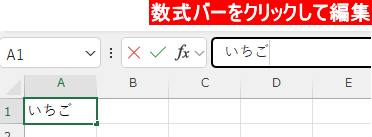
✏️ ステップ3:Enterで確定
→ セルに反映される
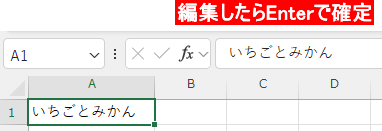
セルの中で編集すると文字が小さくてなぁーと感じたら、数式バーで編集すると大きく見えるので安心です。
計算式が入っている場合
セルの中身が表示されます。計算式が入っている場合、セルには「答え」が表示されますが、ここには「数式そのもの」が表示されます。
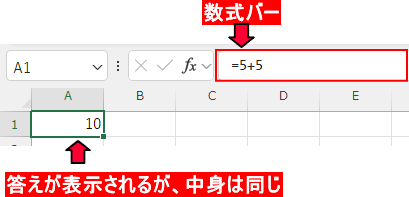
★便利ワザ
長い文章や複雑な計算式で見切れてしまう時は、バーの右端にある「下矢印(∨)」を押すと、バーが縦に広がって全体が見やすくなります。
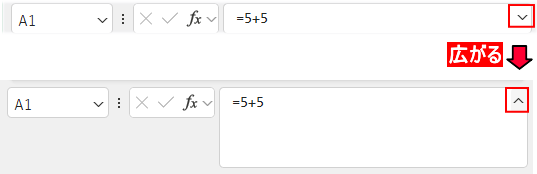
ボタン類(×・✓・fx)
数式バーの左にある小さなボタンです。

- キャンセル(×): 入力をやめる(Escキーと同じ)。
- 入力(✓): 入力を確定する(Enterキーと同じ)。
- 関数の挿入(fx): 関数を入力するダイアログボックスを開く。
脱・マウス!キーボードでセル移動
セルの移動は、矢印キーやクリックだけではありません。 データがたくさんある表では、以下のショートカットを使うと移動が劇的に速くなります。
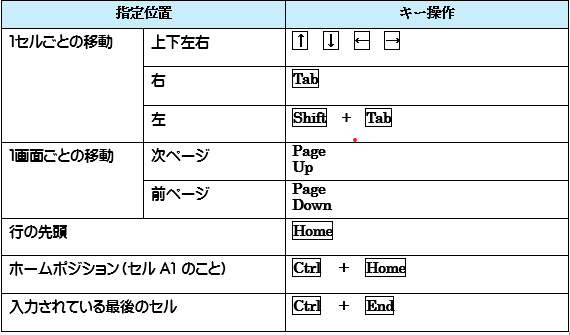
📌 ポイント
Ctrl+矢印は、1万行あるデータの一番下まで行きたい時などに必須のテクニックです。Tabキーでの移動は、入力フォームを使う際などに便利なので覚えておくといいでしょう。- 最初は、広いシートで迷子になりがちです。迷ったら
Ctrl+Homeを押せば家(A1)に帰れます。

ショートカットで時短できた💖
🟩 名前ボックスとの違い
| 場所 | 役割 |
|---|---|
| 名前ボックス | セル番地が表示される/ジャンプ/名前をつける |
| 数式バー | セルの中身(文字・数式)を編集する |
👉 名前ボックスは“住所”を見る場所
👉 数式バーは“中身”を見る場所
🟥 よくあるつまずき
- 名前にスペースを入れてエラーになる
- 範囲ジャンプで「A1:C10」と全角コロンを使ってしまう
教室でもよくあったのですが、名前をつけるときに 途中にスペース(空白)を入れてしまい、エラーになることがあります。 生徒さんは「どうしてダメなの?」と不思議そうにされますが、Word や Excel では、名前の途中に空白を入れると正しく認識されません。 そのため、「売上 合計」のように空白を入れるのではなく、「売上合計」や「売上_合計」のように続けて書く必要があります。
また、セル範囲を入力するときに、全角のコロン(:)を使ってしまう場面もよくあります。 見た目は半角とほとんど同じなので気づきにくいのですが、「A1:C10」と全角で入力すると、正しく範囲として扱われません。 正しくは「A1:C10」のように、半角のコロン(:)を使います。
どちらも、よくつまずくポイントですが、 空白や全角記号が混ざるとエラーになるということを知っておくと、スムーズに操作できるようになります。
まとめ
- 名前ボックスは、セル番地を入れると「どこでもドア」になる。
- 長いデータを見る時は、数式バーを広げる。
- 遠くへの移動は、スクロールではなく
Ctrl+矢印や ジャンプを使う。
これらを使いこなせば、広いExcelシートの中でも迷子にならず、スイスイ移動できるようになりますよ!
名前ボックスの基本がわかったら、次は『セルに名前をつける裏技』で数式をもっと簡単にする方法をチェックしてみましょう
🌱関連する内容をまとめたので、必要に応じてご覧ください。

運営者プロフィール
パソコンインストラクターの経験を生かして、シニアの方や初心者の方に、WordやExcelの「できた!」を届けるために活動しています。