

「1、2、3…と100まで入力する」 「月曜日から日曜日まで入力する」 「同じ計算式を下の行まで全部に入れる」
これらを全部手入力していませんか? Excelの「オートフィル」機能を使えば、マウスをスッと動かすだけで、これらの作業が一瞬で終わります。
Excelを使う上で「絶対に覚えるべき時短テクニック」No.1です!
オートフィルの基本操作(フィルハンドル)
オートフィルを使うには、セルの右下にある「■(フィルハンドル)」を使います。
【手順】
- 入力されたセルを選択します。
- セルの右下角にある小さな四角(■)にマウスを合わせます。
- マウスポインタが「黒い十字(+)」の形になったら、下(または右)へドラッグします。

これだけで、データが連続して入力されます。
そのままドラッグで「できる」もの
- 第1期 → 第2期、第3期…
- 4月 → 5月、6月…
- 月 → 火、水…
- 11月1日 → 11月2日、11月3日…
数字を「連番(1, 2, 3…)」にするコツ
初心者が一番困るのがここです。 数字の「1」だけを入力して普通にドラッグすると… 「1、1、1、1…」と、ただのコピーになってしまいます。
「1、2、3…」と連番にしたい場合は、2つの方法があります。
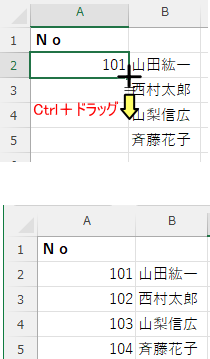
方法①:Ctrlキーを使う(おすすめ!)
- セルに「1」と入力します。
- キーボードの「Ctrl(コントロール)」キーを押しながら、フィルハンドルをドラッグします。 (マウスの横に小さな「+」マークが出ます)
これだけで、「1、2、3…」と増えていきます。
数値の連続データ入力その他の方法
方法②:2つのセルで「規則」を教える
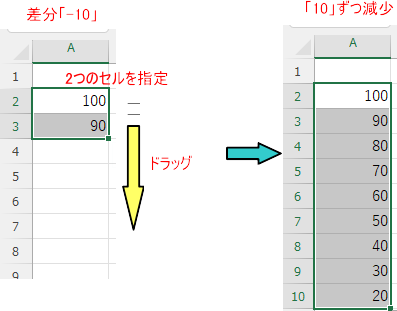
「1、3、5…(1つ飛ばし)」や「10、20、30…」を作りたい時に便利です。
- 最初の2つのセルを入力します(例:「10」と「20」)。
- 2つのセルを同時に選択します。
- その状態でフィルハンドルをドラッグします。
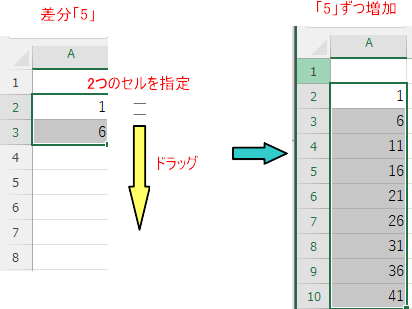
Excelが「あ、5ずつ増やしたいんだな」と規則を読み取り、続きを自動入力してくれます。
マウス不要?「ダブルクリック」で一気に入力
データが1000行ある場合、下までドラッグし続けるのは大変ですよね。 そんな時は、フィルハンドルを「ダブルクリック」しましょう。
条件: すぐ左の列にデータが入っていること。
左の列にデータがある限り、Excelが「あ、ここまで入力すればいいのね」と判断して、一瞬で最下行までデータを埋めてくれます。

あとから修正できる「オートフィルオプション」
オートフィルをした直後、右下に小さなボタンが表示されます。 これが「オートフィルオプション」です。
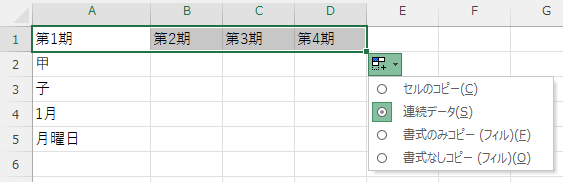
「やっぱり連番にしたかった!」 「書式(色など)はコピーしたくない!」という時は、このボタンを押して切り替えができます。
- セルのコピー: 同じデータを繰り返す。
- 連続データ: 数字や日付を増やす。
- 書式なしコピー: 色や罫線はコピーせず、中身だけ入力する。
計算式(関数)のコピー
オートフィルは、数式のコピーでも大活躍します。
例えば A1+B1 という式を下にオートフィルすると、 Excelは自動的に A2+B2、A3+B3… と、参照するセルをズラしてコピーしてくれます(相対参照)。
いちいち式を打ち直す必要はありません。1つ作ってオートフィル。これがExcelの鉄則です!
まとめ
- セル右下の「黒い十字」をドラッグするのがオートフィル。
- 数字を連番にしたい時は「Ctrlキー」を押しながら。
- 規則的な数字(10, 20…)は「2つのセル」を選んでドラッグ。
- 長いデータは「ダブルクリック」で一瞬!
この機能を使えば、入力作業のストレスが一気になくなりますよ!
実はExcelには、こちらのやりたいことを察して、残りを全部自動でやってくれるすごい機能があります。 それが「フラッシュフィル」です。

🌱関連する内容をまとめたので、必要に応じてご覧ください。


運営者プロフィール
パソコンインストラクターの経験を生かして、シニアの方や初心者の方に、WordやExcelの「できた!」を届けるために活動しています。