
このレッスンでは、MOS Excel(一般レベル)で頻出の 数値の表示形式・通貨・会計・日付・パーセンテージ・ユーザー定義 など、表を正しく読みやすく整えるための書式設定を学びます。
Excel 2024 / 2019 / 2016 のどのバージョンでも同じ手順で操作できます。
数値・日付の書式設定
■ 第1問 標準
セル A1 の表示形式を 標準 に設定しなさい。
解答
ホーム → 数値グループ → 標準。
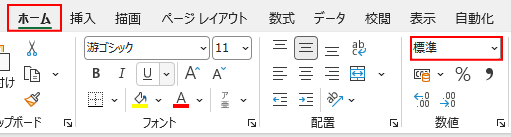
標準は、Excel が自動的に最適な形式で表示します。
■ 第2問 桁区切り
セル A1 に 桁区切りスタイル(,) を設定しなさい。
解答
ホーム → 桁区切りスタイル(,)。

「1,000」「25,000」など、3桁ごとにカンマを付けて読みやすくします。
■ 第3問 小数点2桁
セル A1 の小数点以下の桁数を 2桁 に設定しなさい。
解答
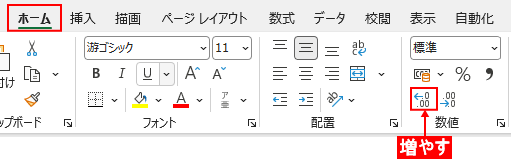
ホーム → 小数点を増やす。
■ 第4問 小数点0桁
セル A1 の小数点以下の桁数を 0桁 にしなさい。
解答
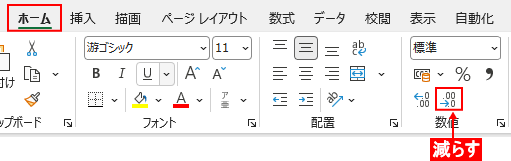
ホーム → 小数点を減らす。
■ 第5問 負の数を赤
セル A1 の負の数を 赤色で表示 する設定にしなさい。
解答
ホーム → 数値 → ダイアログ起動 →数値→ 負の数の表示形式。
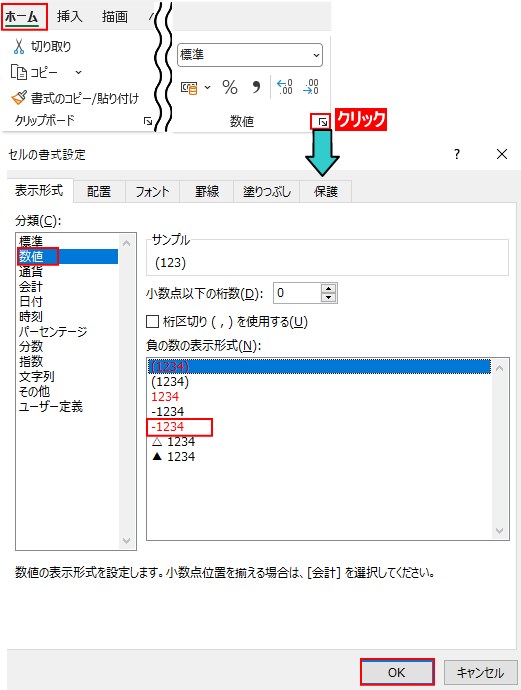
負の数だけ赤色になります。
■ 第6問 通貨
解答
ホーム → 通貨。
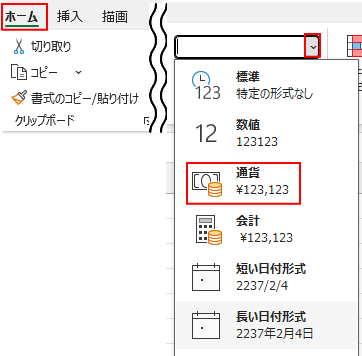
金額のすぐ横に通貨記号(¥、$ など)が付きます。
例:¥1,000
■ 第7問 会計
解答
ホーム → 会計。

通貨記号がセルの左側に揃い、見た目が整います。
例: ¥ 1,000
■ 第8問 円(¥)
セル A1 の通貨記号を ¥(円) に設定しなさい。
解答
通貨記号 → ¥。

通貨記号の変更で、
- ¥(円)
- $(ドル)
- €(ユーロ)
などに変更できます。
■ 第9問 ドル($)
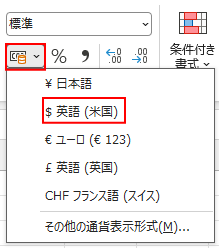
セル A1 の通貨記号を $(ドル) に変更しなさい。
解答
通貨記号 → $。
■ 第10問 日付(yyyy/m/d)
セル A1 の表示形式を 日付(yyyy/m/d) に設定しなさい。
解答

ホーム → 数値 → 表示形式→日付。
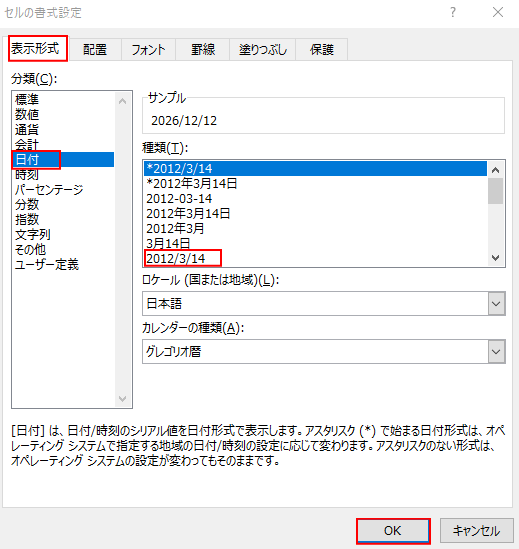
「yyyy/m/d」の表示形式は、例:2026/12/12
■ 第11問 日付(yyyy年m月d日)
セル A1 の表示形式を 日付(yyyy年m月d日) に変更しなさい。
解答
同じく日付の種類を選択。
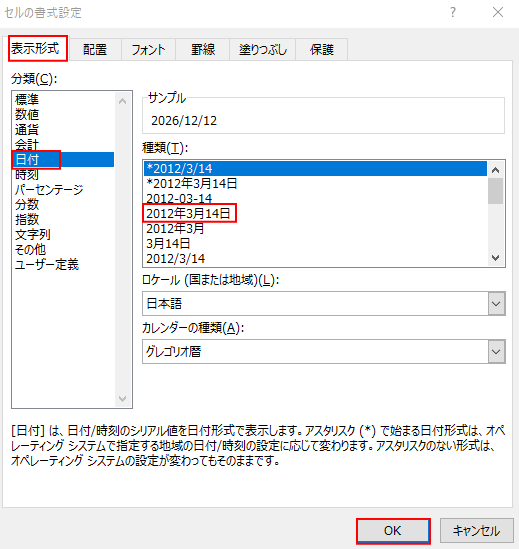
「yyyy年m月d日」の表示形式は、例:2026年12月12日
■ 第12問 短い日付形式
セル A1 の表示形式を 短い日付形式 に設定しなさい。
解答
ホーム → 短い日付形式。
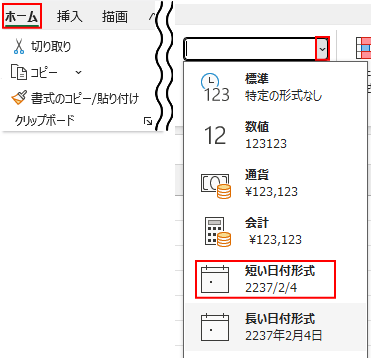
例:2024/1/1
■ 第13問 長い日付形式
セル A1 の表示形式を 長い日付形式 に設定しなさい。
解答
ホーム → 長い日付形式。

例:2024年1月1日(月)
■ 第14問 パーセンテージ
A1セルの表示形式を「パーセンテージ」に変更しなさい。
解答
A1選択 → %ボタン

例:0.25 → 25%
■ 第15問 小数点1桁
セル A1 のパーセンテージの小数点以下を 1桁 に設定しなさい。
解答
小数点を増やす。
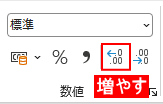
小数点以下の桁数は「小数点を増やす/減らす」で調整。
■ 第16問 分数
セル A1 の表示形式を 分数 に設定しなさい。
解答
ホーム → 数値 → 分数。

1/2、3/4 などの分数表示にできます。
■ 第17問 通貨
ユーザー定義(MOSで頻出)
セル A1 の表示形式を ユーザー定義「#,##0」 に設定しなさい。
解答
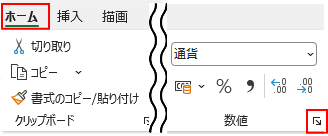
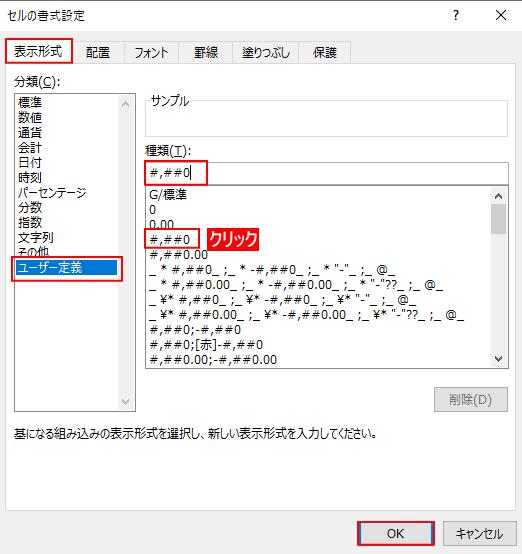
数値 → ユーザー定義 → #,##0。
■ 第18問 表示形式
セル A1 の表示形式を ユーザー定義「#,##0.0」 に設定しなさい。
解答
ユーザー定義 → #,##0.0。
■ 第19問 表示形式
セル A1 の表示形式を ユーザー定義「00000」 に設定しなさい。
(5桁の固定桁数)
解答
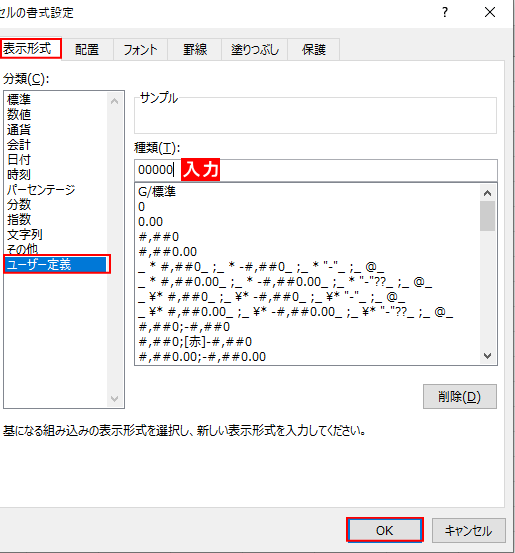
ユーザー定義 → 00000(固定桁数)。
■ 第20問 表示形式
セル A1 の表示形式を ユーザー定義「#,##0;[赤]-#,##0」 に設定しなさい。
(負の数を赤で表示)
解答
ユーザー定義 → 負の数を赤で表示する形式。
よく使うユーザー定義
Excel の表示形式を 自由にカスタマイズ できます。
- #,##0(カンマ付き整数)
- #,##0.0(小数1桁)
- 00000(5桁固定:00123 など)
- #,##0;[赤]-#,##0(負の数を赤で表示)
✔ MOSポイント
ユーザー定義は本番でよく出るため、 「#,##0」「00000」などを正確に選べることが重要。
書式設定の開き方(共通)
どの表示形式も、 ホーム → 数値グループ → ダイアログ起動(右下の小さな矢印) から詳細設定ができます。
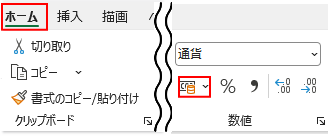
初心者が迷いやすいので、 「書式設定はここから開く」 と覚えておくと安心です。
まとめ
この分野の核心
- 表示形式(通貨・%・日付)
- 小数点調整
- カスタム書式(yyyy/mm/dd)
- 見た目とデータは別
MOSでは
「表示だけ変える」操作がよく出ます
▶次は、 「Excel 基本関数(SUM・AVERAGEなど)練習問題20問」。
▶Lesson4 の解説はこちら → 数値・日付の書式設定
▶全レッスン/練習問題一覧はこちら → MOS Excel(一般)レッスン一覧

運営者プロフィール
パソコンインストラクターの経験を生かして、シニアの方や初心者の方に、WordやExcelの「できた!」を届けるために活動しています。