

Excelでデータを見やすくするために便利なのが
条件付き書式です。
MOS Excel一般では、
- 指定した条件に応じて色を付ける
- 数値の大小で強調表示する
- 特定の値だけ目立たせる
といった、視覚的に分かりやすくする操作が頻繁に出題されます。
見た目を整えるだけでなく、
重要なデータを瞬時に見つけるためのスキルです。
この記事では、
条件付き書式の基本操作とMOS対策を図解でわかりやすく解説します。
条件付き書式とは?
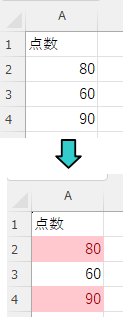
条件に合ったセルだけに色や書式を自動で付ける機能
条件付き書式とは、 「ある条件を満たしたセルだけに、自動で色や書式を付ける」 Excel の便利な機能です。
MOS試験では、
- ルールの管理 が頻出です。
- セルの強調表示ルール
- 上位/下位ルール
- アイコンセット
👇データの色付けを自動化!「条件付き書式」学習

条件付き書式の基本(最もよく出る)
手順
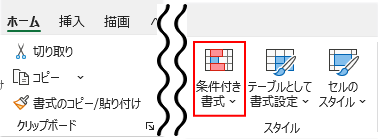
- 書式を付けたい範囲を選択
- ホームタブ → 条件付き書式
- 「セルの強調表示ルール」から条件を選ぶ
- 書式を選んで OK
よく出る条件(MOS頻出)
- 指定の値より大きい
- 指定の値より小さい
- 指定の値に等しい
- 文字列を含む
- 日付(昨日・今日・来週など)
- 重複する値
MOSでの典型的な指示
- 「80 以上のセルを強調表示しなさい」
- 「“未完了” を含むセルを強調表示しなさい」
- 「重複する値に書式を設定しなさい」
上位/下位ルール(出る年が多い)
手順
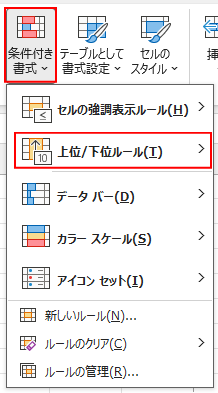
- 範囲を選択
- ホーム→条件付き書式 → 上位/下位ルール
- 上位10項目、上位10%、下位10項目などを選ぶ
MOSでよく出る
- 「上位 10% を強調表示しなさい」
- 「下位 10 項目を強調表示しなさい」
データバー・カラースケール・アイコンセット(視覚的に表示)
ホーム→条件付き書式
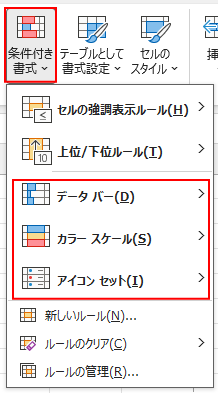
データバー
セルの値に応じて横棒が表示される
カラースケール
値の大小で色が変わる(赤→黄→緑など)
アイコンセット
矢印・信号・星などのアイコンで値を表す
MOSでよく出る
- 「データバーを適用しなさい」
- 「カラースケールを適用しなさい」
- 「アイコンセットを適用しなさい」
ルールの管理(中級・出る年がある)
条件付き書式を編集・削除する画面です。
手順
- 条件付き書式 → ルールの管理
- 編集したいルールを選択
- 「ルールの編集」または「ルールの削除」
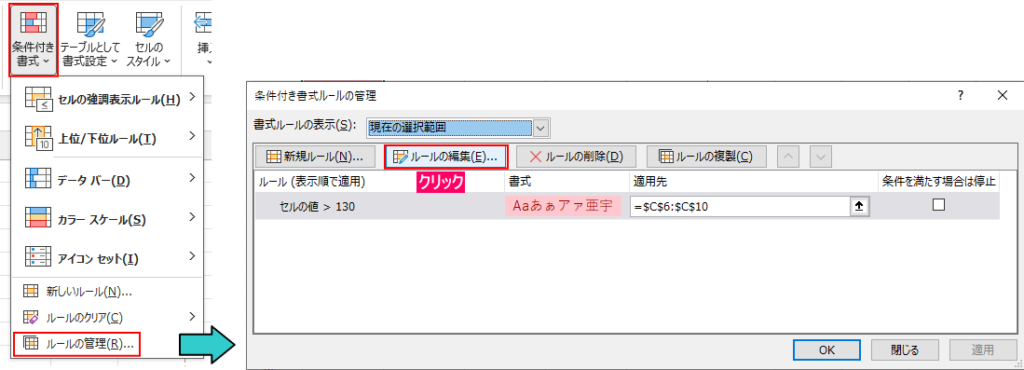
MOSでの指示例
- 「条件付き書式のルールを削除しなさい」
- 「ルールを編集して、書式を変更しなさい」
数式を使用した条件付き書式(MOS一般ではまれ)
例:
A2:A10 の中で、B列が「完了」の行だけ色を付ける
=$B2="完了"
MOS一般では出題率は低いですが、知っておくと安心。
「数式を使用した条件付き書式」の使い方
まとめ
| 操作 | 出題頻度 |
|---|---|
| セルの強調表示ルール | ★★★★★ |
| 上位/下位ルール | ★★★★☆ |
| データバー | ★★★★☆ |
| カラースケール | ★★★★☆ |
| アイコンセット | ★★★☆☆ |
| ルールの管理 | ★★★☆☆ |
| 数式を使った条件付き書式 | ★★☆☆☆ |
条件付き書式は、MOS一般の中でも 確実に得点できる重要単元 です。
特に「セルの強調表示ルール」「上位/下位ルール」「データバー」は毎回出るので、確実に押さえましょう。
▶次の Lesson12 では、「データの保護(シート・ブック保護)」を学びます。
▶前の記事(Lesson10)「印刷設定(ページレイアウト)|印刷範囲・余白・改ページ」
🎓 MOS試験を目指す学習一覧



運営者プロフィール
パソコンインストラクターの経験を生かして、シニアの方や初心者の方に、WordやExcelの「できた!」を届けるために活動しています。