

このページは「Lesson17(集計行・フィルターを使いこなす)」です。
MOS Excel(一般レベル)の試験に合格するために必要な操作を、初心者・シニアの方でも迷わず学べます。
▶前に戻る:Lesson 16「ウィンドウ操作」 ▶Excel MOS対策一般の一覧へ戻る
Excel のテーブル機能は、ただ表をきれいにするだけでなく、 集計・検索・並べ替え・フィルター を効率よく行うための強力なツールです。
MOS Excel一般では、
- 集計行を使った自動計算
- フィルターでのデータ抽出
- 表の効率的な管理
テーブルの「応用操作」がよく出題されます。
この記事では、
集計行とフィルターを中心に、テーブルの実践的な使い方を解説します
テーブルの集計行を使う
テーブル活用とは、データを効率よく管理・分析することです。
集計行を使うと、ワンクリックでテーブルの最下部に 合計・平均・最大値・最小値などを自動で表示 できます。
集計行を表示する
✔ 操作手順
- テーブル内をクリック
- テーブルデザイン(または「テーブル」タブ) を開く
- 集計行 にチェックを入れる
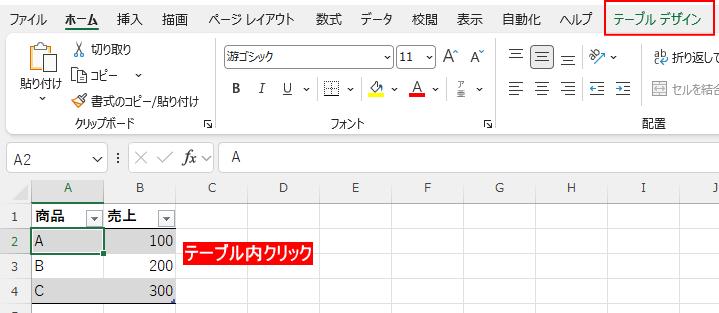
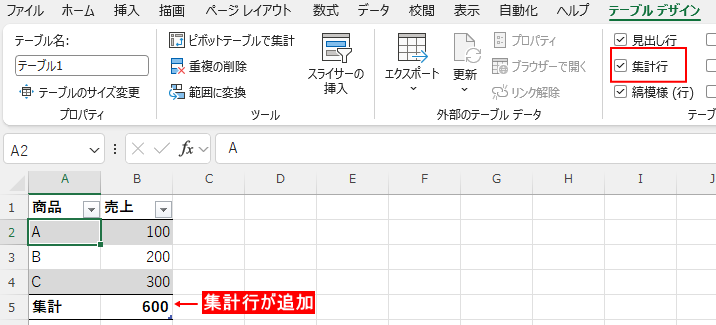
✔ 効果
テーブルの一番下に「集計行」が追加されます。

「集計行はテーブル専用の機能なんです。
SUM関数を自分で入力しなくても、ドロップダウンから選ぶだけで正解になります。」
集計行で計算方法を変更する
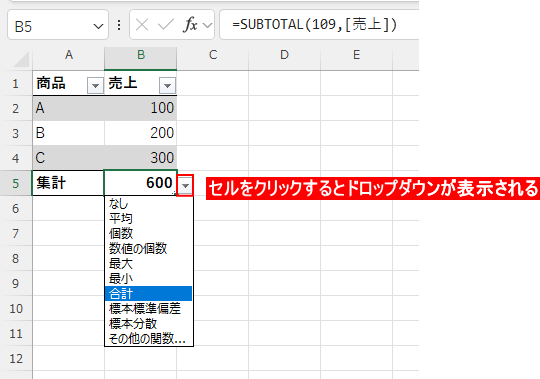
集計行のセルをクリックすると、右側に ▼(ドロップダウン) が表示され簡単に切り替え可能です。
選べる項目の例:
- 合計
- 平均
- 最大値
- 最小値
- 数値の個数
- 空白以外の個数
「MOSでは“合計にしなさい” “平均にしなさい”みたいに指定されることが多いよ。
▼を押して正しい項目を選べば正解になる。」
テーブル名を変更する
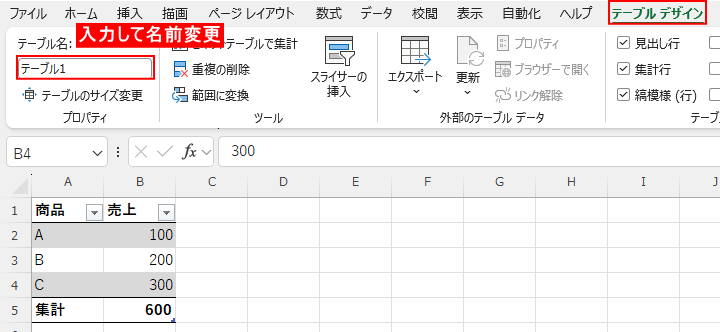
テーブルには自動で「Table1」などの名前がつきますが、 MOSでは 名前の変更 がよく出ます。
テーブル名の変更
操作手順
- テーブル内をクリック
- テーブルデザインを開く
- 左上の テーブル名 を変更
テーブル名は“半角英数字”で入力。
スペースは使えないから注意してね。
名前を変え忘れると不正解になりやすいよ」
テーブルのフィルターを使いこなす
テーブルには自動でフィルターがつきます。
ここでは MOSでよく出る応用操作を扱います。
▶詳しくは、【MOS対策】Lesson8「並べ替えとフィルターデータ抽出の基本操作」
例:売上が「1000以上」
「“以上” “以下” “間”などの条件は、 数値フィルター の中にある。 どのメニューにあるか覚えておくと強いよ。」
テキストフィルター
例:「東京」を含む
「“含む”“含まない”は テキストフィルター にあるよ。 MOSではよく出るから、迷わないようにする」
日付フィルター
例:「2024年1月」
「日付フィルターは“期間”で選ぶタイプが多いよ。
年・月を指定する問題がよく出る」
フィルターの解除
- フィルターアイコン → フィルターのクリア
- または データタブ → クリア
「“フィルターを解除しなさい”は クリア が正解。 “フィルターをオフにしなさい”は フィルターのボタンをオフ にする操作だよ。 ここ、間違える人が多い」
テーブルの列を追加・削除する
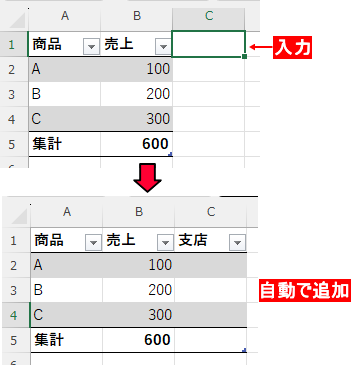
列を追加する
- テーブルの右端に入力すると自動で追加
- または右クリック → 挿入 → テーブル列
列を削除する
- 列見出しを右クリック → テーブル列の削除
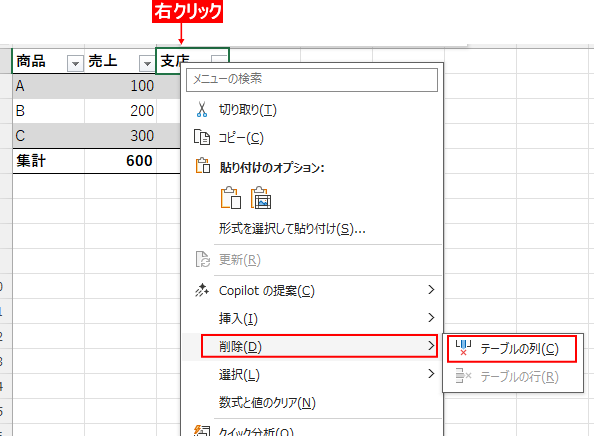
列の削除”じゃなくて テーブル列の削除 を選ぶ。 普通の列削除と間違えると不正解になるよ。」
合格するコツ
- テーブルをクリックしてから操作(重要)
- ▼(フィルター)を使いこなす
- 忘れやすいので集計行は最後に確認
テーブルスタイルを変更する
| 項目 | 出題頻度 | 備考 |
|---|---|---|
| 集計行の表示 | ★★★★★ | 毎回出るレベル。MOS最重要。 |
| 集計行の計算方法変更(合計・平均など) | ★★★★★ | ドロップダウンから選ぶ問題が多い。 |
| テーブル名の変更 | ★★★★☆ | 忘れやすいが出題率は高い。 |
| 数値フィルター(以上・以下・間) | ★★★★★ | MOSで必ず出る。 |
| テキストフィルター(含む・含まない) | ★★★★★ | 出題率が非常に高い。 |
| 日付フィルター(期間指定) | ★★★★☆ | 年・月の指定がよく出る。 |
| フィルターのクリア | ★★★★☆ | 「解除しなさい」で出る。 |
| フィルターのオン/オフ | ★★★☆☆ | 「フィルターをオフに」が出る年あり。 |
| テーブル列の追加 | ★★★☆☆ | 自動拡張の理解が必要。 |
| テーブル列の削除(テーブル列の削除を選ぶ) | ★★★★☆ | 普通の列削除と間違えやすい。 |
| テーブルスタイルの変更 | ★★☆☆☆ | 色・番号指定が出る年あり。 |
- 集計行 は毎回出る最重要ポイント
- テーブル名の変更 は忘れやすいが出題率が高い
- 数値・テキスト・日付フィルター は必ず押さえる
- フィルターのクリア と フィルターのオフ は別操作
- テーブル列の削除 を選ぶ必要がある
テーブルは MOSでいちばん出る単元のひとつ。
基本だけじゃなく、集計行・フィルター・テーブル名の3つは
必ずできるようにしておきましょう。

このLesson17の内容は、Office 365・2019・2021・2024 の MOS試験で共通して出る範囲だよ。 テーブルの操作はどのバージョンでも同じだから安心して学んでください。
▶前の記事(Lesson16)「ウィンドウ操作(表示設定)」
🎓 MOS試験を目指す学習一覧

運営者プロフィール
パソコンインストラクターの経験を生かして、シニアの方や初心者の方に、WordやExcelの「できた!」を届けるために活動しています。